Tin tức
Kiểm Tra IP Máy Tính Nhanh Chóng Và Chính Xác
Kiểm tra IP máy tính là thao tác cần thiết khi bạn muốn biết địa chỉ mạng của thiết bị để phục vụ kết nối, kiểm tra lỗi mạng hoặc bảo mật thông tin cá nhân. Tuy nhiên, không phải ai cũng biết cách xem IP trên Windows hay MacBook một cách nhanh chóng và chính xác. Chỉ với vài bước đơn giản, bạn hoàn toàn có thể kiểm tra IP máy tính ngay tại nhà mà không cần cài thêm phần mềm. Bài viết này sẽ hướng dẫn chi tiết cách thực hiện, giúp bạn hiểu rõ IP là gì và sử dụng đúng trong từng trường hợp.
Địa chỉ IP máy tính là gì và dùng để làm gì?
IP (Internet Protocol) là địa chỉ định danh duy nhất của thiết bị trên mạng internet hoặc mạng nội bộ, giúp các thiết bị nhận diện và giao tiếp với nhau. Nắm vững khái niệm này sẽ giúp bạn hiểu rõ bản chất khi thực hiện kiểm tra IP máy tính.
Vai trò chính của địa chỉ IP
- Định danh thiết bị: Phân biệt máy tính của bạn với hàng tỷ thiết bị khác đang kết nối mạng.
- Giao tiếp dữ liệu: Cho phép truyền tải tập tin, gửi email, lướt web trơn tru.
- Quản lý mạng: Giúp quản trị viên phân bổ băng thông, chặn truy cập độc hại và thiết lập máy chủ nội bộ.
Phân loại địa chỉ IP hiện nay
Trước khi thao tác kiểm tra IP máy tính, bạn cần xác định mục đích của mình là tìm IP nội bộ hay IP định danh trên toàn cầu để áp dụng đúng phương pháp tra cứu.
IP riêng (Private IP)
Đây là địa chỉ do Router hoặc Modem cấp cho các thiết bị kết nối bên trong một mạng nội bộ (mạng LAN) như nhà ở, văn phòng. IP riêng dùng để các thiết bị giao tiếp nội bộ với nhau và không thể truy cập trực tiếp từ mạng internet bên ngoài.
IP công cộng (Public IP)
IP công cộng do Nhà cung cấp dịch vụ Internet (ISP) cấp cho Router của bạn. Nó đại diện cho toàn bộ mạng nội bộ của bạn khi giao tiếp với internet toàn cầu. Mọi thiết bị kết nối chung một Wi-Fi khi truy cập ra ngoài internet đều dùng chung một địa chỉ IP công cộng này.

Hướng dẫn cách kiểm tra IP máy tính trên Windows
Hệ điều hành Windows cung cấp nhiều công cụ tích hợp sẵn để xem thông số mạng. Dưới đây là 5 cách kiểm tra IP máy tính áp dụng cho các phiên bản phổ biến như Windows 10 và Windows 11.
1. Dùng Command Prompt (cmd) hoặc PowerShell
Đây là cách kiểm tra IP máy tính chuyên nghiệp và cung cấp thông số đầy đủ nhất.
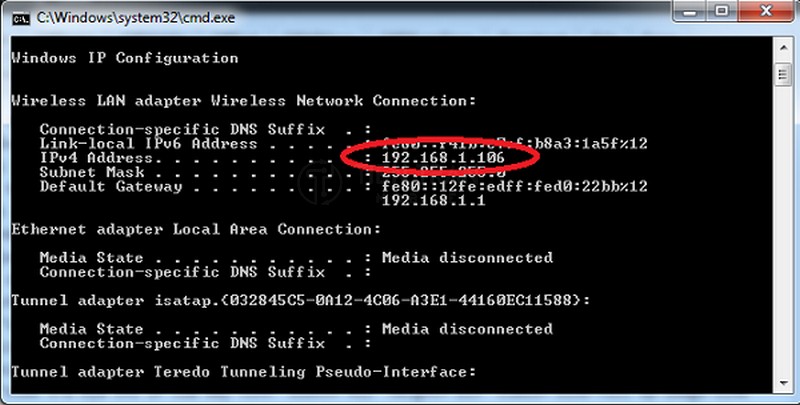
- Bước 1: Nhấn tổ hợp phím Windows + R, gõ cmd (hoặc powershell) và nhấn Enter.
- Bước 2: Tại cửa sổ lệnh, gõ dòng chữ ipconfig và nhấn Enter.
- Bước 3: Tìm đến dòng IPv4 Address, dãy số bên cạnh chính là địa chỉ IP riêng của thiết bị.
2. Xem trong Network & Internet Settings
Giao diện cài đặt trực quan của Windows giúp việc kiểm tra IP máy tính trở nên rất thân thiện với người dùng cơ bản.
- Bước 1: Mở Settings bằng tổ hợp phím Windows + I, chọn Network & Internet.
- Bước 2: Chọn kết nối Wi-Fi hoặc Ethernet tương ứng.
- Bước 3: Bấm vào tên mạng đang dùng, cuộn xuống mục Properties để xem thông số tại dòng IPv4 address.
3. Xem nhanh từ thanh Taskbar
Thao tác này tối ưu thời gian nhất khi bạn cần kiểm tra IP máy tính ngay ngoài màn hình chính.
- Bước 1: Click chuột phải vào biểu tượng mạng (Wi-Fi hoặc Ethernet) dưới góc phải thanh Taskbar.
- Bước 2: Chọn Network & Internet settings.
- Bước 3: Tại cửa sổ cài đặt mạng, kéo xuống phần Properties để lấy địa chỉ IP.
4. Dùng Task Manager
Ít người biết Task Manager cũng là công cụ đắc lực để kiểm tra IP máy tính khi hệ thống đang chạy các tác vụ nặng.
- Bước 1: Nhấn Ctrl + Shift + Esc để mở Task Manager.
- Bước 2: Chuyển sang tab Performance và chọn mục Wi-Fi (hoặc Ethernet) ở cột bên trái.
- Bước 3: Nhìn sang khung bên phải, thông tin IPv4 address sẽ hiển thị rõ ràng.
5. Xem bằng Control Panel (Dành cho mọi phiên bản Windows)
Cách kiểm tra IP máy tính này áp dụng chung được cho cả các máy tính đời cũ chạy Windows 7, 8 hay Windows 10.
- Bước 1: Mở Control Panel và chọn Network and Sharing Center.
- Bước 2: Tại mục Connections, nhấp chuột vào tên mạng bạn đang sử dụng.
- Bước 3: Nhấp vào nút Details. Hộp thoại hiển thị sẽ cung cấp chính xác dải IPv4 Address.

>> Xem thêm các tin tức iPhone và công nghệ hữu ích:
Hướng dẫn cách kiểm tra IP máy tính trên MacOS
Đối với người dùng hệ sinh thái Apple, việc kiểm tra IP máy tính Mac vô cùng đơn giản thông qua giao diện cài đặt hệ thống hoặc công cụ dòng lệnh Terminal.
Kiểm tra bằng System Settings
- Bước 1: Nhấn vào logo Apple ở góc trái màn hình, chọn System Settings (hoặc System Preferences).
- Bước 2: Tìm và nhấp vào mục Network.
- Bước 3: Chọn kết nối mạng đang hoạt động. Trạng thái kết nối ở khung bên phải sẽ hiển thị trực tiếp địa chỉ IP máy của bạn.
Kiểm tra bằng Terminal
- Bước 1: Nhấn Command + Space mở Spotlight, gõ Terminal và nhấn Enter.
- Bước 2: Nếu dùng Wi-Fi, nhập lệnh ipconfig getifaddr en0. Nếu dùng mạng dây, nhập ipconfig getifaddr en1.
- Bước 3: Nhấn Enter, hệ thống sẽ trả về dải IP nội bộ của máy Mac.

Cách kiểm tra IP công cộng (Public IP) chính xác
Khác với IP riêng, để kiểm tra IP máy tính mang tính công cộng, bạn bắt buộc phải sử dụng các công cụ từ bên thứ ba trên internet để xem máy chủ toàn cầu nhận diện thiết bị của bạn ra sao.
Tra cứu trực tiếp trên Google Search
Bạn chỉ cần mở trình duyệt, vào Google.com và gõ cụm từ khóa “What is my IP”. Ngay trên cùng trang kết quả tìm kiếm, Google sẽ hiển thị trực tiếp một dãy số định dạng địa chỉ IP công cộng của bạn.
Sử dụng website kiểm tra IP chuyên dụng
Truy cập vào các trang web uy tín như WhatIsMyIP.com, MyIP.com hoặc KiemtraIP.com. Hệ thống web sẽ tự động nhận diện và cung cấp không chỉ dãy IP công cộng mà còn chi tiết về nhà mạng (ISP) và vị trí máy chủ của bạn.

Những lưu ý quan trọng khi kiểm tra IP máy tính
Quá trình thao tác và kiểm tra thông số mạng có thể phát sinh một số nhầm lẫn. Bạn cần lưu ý các điểm kỹ thuật sau để đọc thông tin chính xác nhất.
Lỗi hiển thị dải IP 169.254.x.x
Nếu bạn kiểm tra IP máy tính và nhận được dãy số bắt đầu bằng 169.254, đồng nghĩa thiết bị đang lỗi kết nối DHCP, không thể nhận IP hợp lệ từ Router. Bạn cần khởi động lại máy tính hoặc Modem Wi-Fi để khắc phục.
Nhầm lẫn giữa IPv4 và IPv6
Hiện nay, cấu hình mạng dùng song song cả IPv4 (định dạng 192.168.x.x) và IPv6 (dãy chữ số dài phức tạp). Khi tra cứu thông số, hầu hết các thiết lập kết nối thông thường chỉ yêu cầu bạn sử dụng và cung cấp địa chỉ IPv4.

>> Xem thêm các tin tức iPhone và công nghệ hữu ích:
Tổng kết
Việc nắm vững kỹ năng kiểm tra IP máy tính là bước nền tảng giúp bạn chủ động xử lý các rắc rối về mạng, thiết lập máy in hay chia sẻ máy chủ nội bộ chuyên nghiệp. Dù bạn dùng Windows hay MacOS, các phương pháp trên đảm bảo cung cấp kết quả chính xác nhất.
Nếu bạn làm việc liên tục trên các nền tảng trực tuyến, đòi hỏi hệ thống thiết bị phần cứng vận hành trơn tru và kết nối mạng ổn định, Tiến Trần Mobile luôn sẵn sàng đồng hành cùng bạn. Đừng ngần ngại liên hệ với Tiến Trần Mobile ngay hôm nay để được tư vấn thiết bị phù hợp, cũng như cập nhật thêm nhiều thủ thuật công nghệ hữu ích tối ưu hóa năng suất công việc của bạn!