Tin tức
Cách Đăng Xuất Messenger Nhanh Chóng Và Dễ Làm
Cách đăng xuất Messenger là thao tác mà nhiều người tưởng đơn giản nhưng lại không tìm thấy nút đăng xuất trực tiếp trong ứng dụng, особенно trên iPhone và Android. Điều này khiến không ít người gặp khó khăn khi muốn đổi tài khoản hoặc bảo mật thông tin cá nhân. Tuy nhiên, chỉ cần biết đúng cách, bạn hoàn toàn có thể đăng xuất Messenger trong vài bước nhanh gọn mà không cần xoá app. Bài viết này sẽ hướng dẫn chi tiết cách đăng xuất Messenger trên mọi thiết bị, giúp bạn thực hiện dễ dàng ngay tại nhà.
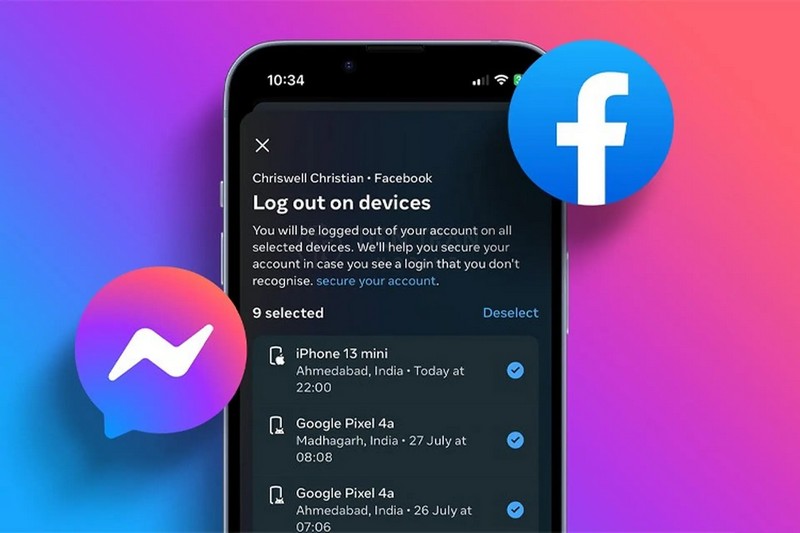
Vì sao Messenger không có nút đăng xuất trực tiếp?
Meta thiết kế Messenger với mục tiêu giữ kết nối liên tục, do đó họ đã loại bỏ nút đăng xuất trực tiếp để người dùng luôn nhận được thông báo kịp thời.
Cơ chế hoạt động của Messenger
Messenger hoạt động như một ứng dụng liên lạc mặc định trên thiết bị, duy trì trạng thái luôn nhận dữ liệu ngay khi có kết nối mạng. Cơ chế đồng bộ hóa này giúp bạn không bỏ lỡ tin nhắn hay cuộc gọi quan trọng, nhưng lại gây bất tiện khi bạn muốn thoát tài khoản hoàn toàn.
Lý do Meta ẩn tính năng đăng xuất
Việc ẩn nút đăng xuất nhằm giảm thiểu thao tác và khuyến khích người dùng giữ liên lạc thường xuyên. Tuy nhiên, điều này vô tình tạo ra rào cản khi chúng ta cần chuyển đổi tài khoản làm việc hoặc bảo mật thông tin trên thiết bị không thuộc sở hữu cá nhân.
Khi nào bạn cần thực hiện cách đăng xuất Messenger?
Có nhiều tình huống thực tế đòi hỏi bạn phải chủ động thoát tài khoản Messenger để đảm bảo an toàn tuyệt đối cho kho dữ liệu cá nhân và phục vụ công việc.
Bảo vệ thông tin trên thiết bị lạ
Khi bạn mượn máy tính ở quán cà phê hoặc điện thoại của bạn bè để xử lý công việc gấp, việc xóa phiên đăng nhập ngay sau đó là bắt buộc. Điều này giúp ngăn chặn nguy cơ rò rỉ thông tin cá nhân, tin nhắn nhạy cảm và dữ liệu giao dịch.
Chuyển đổi tài khoản làm việc nhanh chóng
Đối với những người kinh doanh trực tuyến hoặc sử dụng nhiều tài khoản song song, việc đăng xuất nick cũ giúp dọn dẹp không gian làm việc số. Thao tác này mang lại sự gọn gàng và tránh nhầm lẫn khi trao đổi thông tin với đối tác.
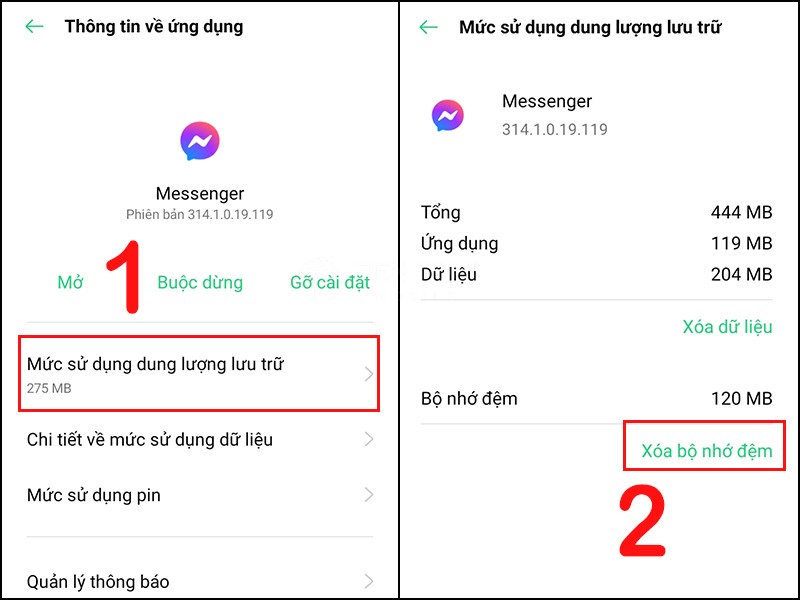
Cách đăng xuất Messenger trên điện thoại Android
Đối với người dùng nền tảng Android, bạn có thể can thiệp trực tiếp vào cài đặt hệ thống của máy hoặc sử dụng ứng dụng Facebook để ngắt kết nối tài khoản Messenger.
Đăng xuất bằng cách xóa dữ liệu ứng dụng
Đây là phương pháp nhanh nhất để đưa ứng dụng về trạng thái ban đầu và buộc hệ thống phải quên tài khoản của bạn.
- Bước 1: Mở phần Cài đặt trên màn hình chính của điện thoại.
- Bước 2: Cuộn xuống và chọn mục Ứng dụng hoặc Quản lý ứng dụng.
- Bước 3: Tìm và chọn ứng dụng Messenger trong danh sách.
- Bước 4: Nhấn vào phần Lưu trữ hoặc Mức sử dụng dung lượng lưu trữ.
- Bước 5: Chọn Xóa dữ liệu và nhấn OK để xác nhận hoàn tất.
Đăng xuất thông qua ứng dụng Facebook
Nếu không muốn can thiệp vào cài đặt máy, bạn có thể quản lý phiên đăng nhập trực tiếp qua trung tâm bảo mật của Facebook.
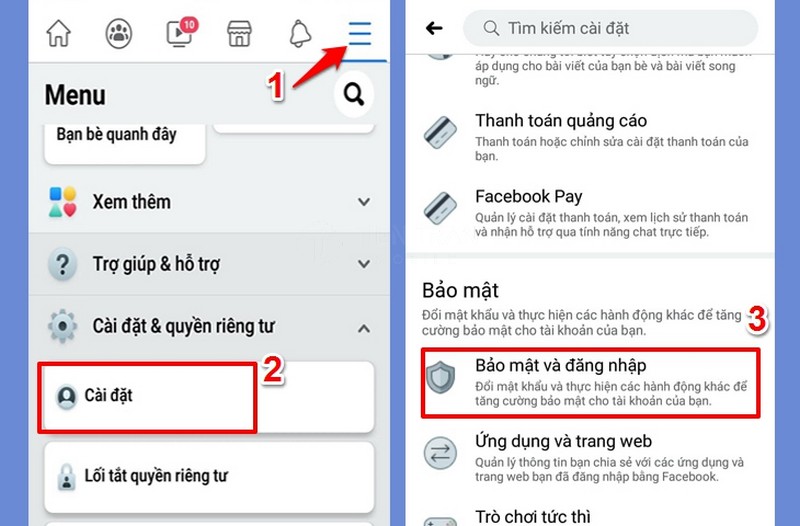
- Bước 1: Mở ứng dụng Facebook trên điện thoại Android.
- Bước 2: Nhấn vào biểu tượng Menu ba gạch ngang ở góc trên bên phải.
- Bước 3: Chọn Cài đặt và Quyền riêng tư, sau đó vào Cài đặt.
- Bước 4: Nhấn vào Trung tâm tài khoản của Meta.
- Bước 5: Chọn Mật khẩu và bảo mật, tiếp tục vào Nơi bạn đăng nhập.
- Bước 6: Nhấp vào tài khoản của bạn, chọn thiết bị Android đang sử dụng và nhấn Đăng xuất.
Cách đăng xuất Messenger trên iPhone và iPad
Hệ điều hành của Apple có cơ chế bảo mật khép kín, do đó cách đăng xuất Messenger trên các thiết bị này bắt buộc phải thực hiện thông qua trình quản lý của Facebook.
Đăng xuất thông qua Trung tâm tài khoản Meta
Phương pháp này áp dụng chung cho cả iPhone và iPad để gỡ bỏ hoàn toàn phiên đăng nhập hiện tại.
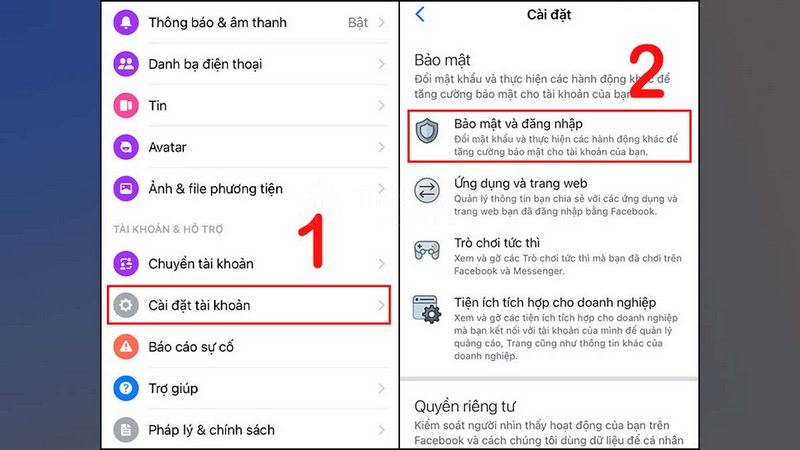
- Bước 1: Mở ứng dụng Facebook trên thiết bị iOS của bạn.
- Bước 2: Chạm vào biểu tượng Menu ở góc dưới cùng bên phải.
- Bước 3: Bấm vào biểu tượng Cài đặt hình bánh răng cưa.
- Bước 4: Truy cập vào mục Trung tâm tài khoản.
- Bước 5: Chọn Mật khẩu và bảo mật, sau đó nhấn vào Nơi bạn đăng nhập.
- Bước 6: Chọn tài khoản của bạn, tìm thiết bị iPhone hoặc iPad đang sử dụng và nhấn Đăng xuất.
Chuyển đổi để xóa tài khoản trên ứng dụng
Nếu bạn chỉ muốn gỡ một tài khoản phụ để chuyển sang tài khoản khác mà không cần qua Facebook, đây là cách thực hiện nhanh nhất.
- Bước 1: Mở Messenger, nhấn vào biểu tượng Menu góc trên bên trái.
- Bước 2: Bấm vào biểu tượng Cài đặt.
- Bước 3: Cuộn xuống và chọn Chuyển tài khoản.
- Bước 4: Vuốt sang trái trên tài khoản bạn muốn gỡ bỏ và chọn Xóa.
>> Xem thêm các tin tức iPhone và công nghệ hữu ích:
Cách đăng xuất Messenger trên máy tính
Nếu bạn đang sử dụng Messenger trên trình duyệt web hoặc phần mềm dành cho máy tính, thao tác đăng xuất được thiết kế rất trực quan và dễ tìm.
Thao tác trực tiếp trên trang web Messenger
Đối với những người dùng truy cập trực tiếp qua trình duyệt web, bạn chỉ cần vài cú nhấp chuột để thoát tài khoản.
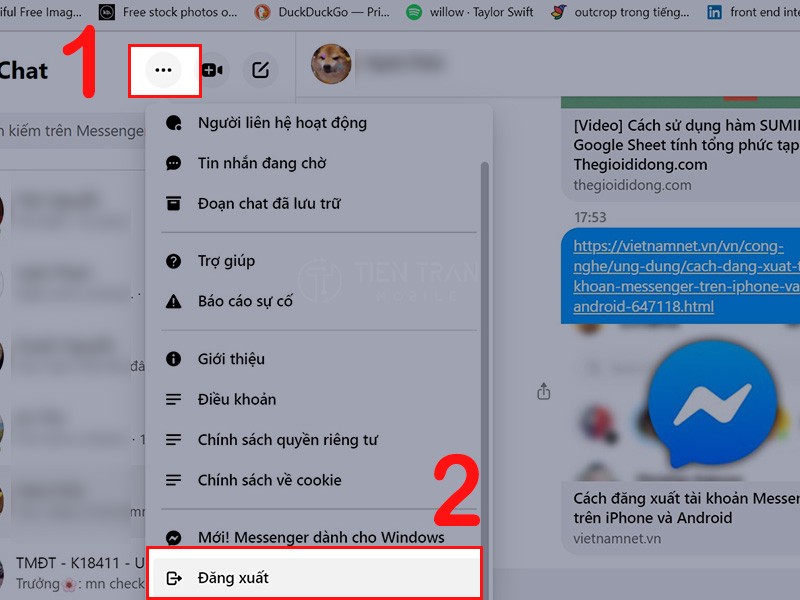
- Bước 1: Tại giao diện chính của trang web, nhìn sang góc dưới cùng bên trái.
- Bước 2: Nhấp vào Ảnh đại diện của bạn để mở menu tùy chọn.
- Bước 3: Chọn dòng Đăng xuất ở cuối danh sách.
Thao tác trên phần mềm Messenger máy tính
Nếu bạn cài đặt ứng dụng độc lập trên hệ điều hành của máy tính, cách làm cũng tương tự.
- Bước 1: Mở ứng dụng lên và nhấp vào biểu tượng Ảnh đại diện ở góc dưới bên trái.
- Bước 2: Chọn mục Tùy chọn trong menu hiện ra.
- Bước 3: Nhấn vào Đăng xuất để hoàn tất.
Cách đăng xuất Messenger từ xa trên thiết bị khác
Trong trường hợp bạn quên thoát tài khoản trên thiết bị lạ hoặc bị thất lạc máy, bạn hoàn toàn có thể sử dụng một thiết bị khác để ngắt kết nối từ xa.
Quản lý thiết bị từ xa qua điện thoại
Bạn có thể dùng chiếc điện thoại đang cầm để gỡ tài khoản trên một thiết bị khác theo các bước sau.
- Bước 1: Mở ứng dụng Facebook, vào Menu và chọn Cài đặt.
- Bước 2: Mở Trung tâm tài khoản, chọn Mật khẩu và bảo mật.
- Bước 3: Vào Nơi bạn đăng nhập và tìm tên thiết bị lạ hoặc máy đã mất.
- Bước 4: Tích chọn thiết bị đó và nhấn Đăng xuất. Nên đổi mật khẩu ngay lập tức để tăng tính an toàn.
Quản lý thiết bị từ xa qua máy tính
Giao diện trên máy tính giúp bạn quan sát tổng quan hơn toàn bộ các thiết bị đang đăng nhập tài khoản của mình.
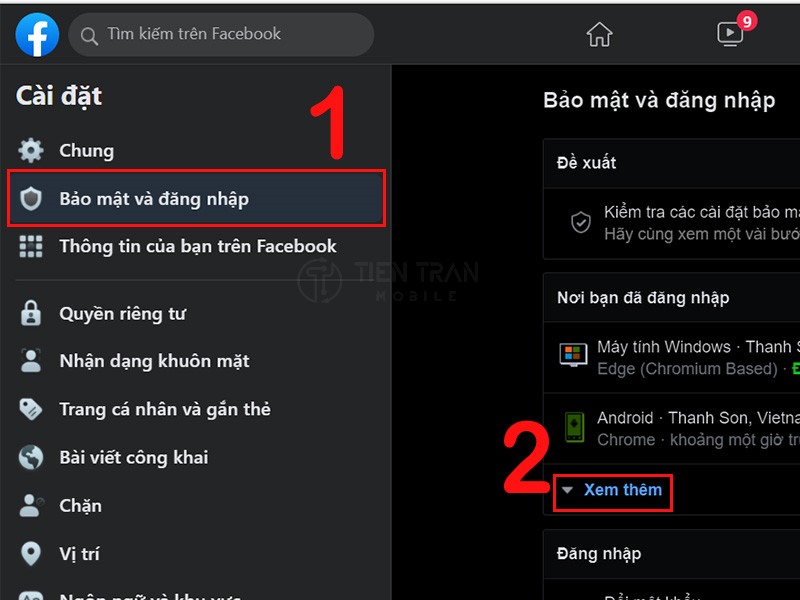
- Bước 1: Đăng nhập Facebook trên trình duyệt web và mở Cài đặt.
- Bước 2: Truy cập vào Trung tâm tài khoản ở menu bên trái.
- Bước 3: Chọn Mật khẩu và bảo mật, sau đó vào Nơi bạn đăng nhập.
- Bước 4: Nhấp vào tên thiết bị bạn muốn thoát tài khoản và xác nhận Đăng xuất.
Giải đáp các câu hỏi thường gặp khi đăng xuất Messenger
Dưới đây là tổng hợp những thắc mắc phổ biến nhất mà Tiến Trần Mobile thường nhận được khi hỗ trợ khách hàng xử lý các vấn đề liên quan đến tài khoản.
Đăng xuất Messenger có làm mất tin nhắn không?
Tin nhắn của bạn được lưu trữ trên hệ thống máy chủ của Meta chứ không lưu cục bộ trên bộ nhớ máy. Việc đăng xuất hoàn toàn không làm mất dữ liệu. Khi bạn đăng nhập lại, toàn bộ lịch sử trò chuyện sẽ được đồng bộ đầy đủ.
Xóa dữ liệu ứng dụng có hại cho điện thoại không?
Thao tác xóa dữ liệu cực kỳ an toàn. Nó chỉ giúp dọn dẹp các tệp tạm thời và thông tin tài khoản lưu trên thiết bị đó, giúp máy giải phóng được dung lượng rác mà không hề ảnh hưởng đến phần cứng hay các ứng dụng khác.
Làm sao để kiểm tra có ai đang truy cập trái phép không?
Bạn hãy thường xuyên vào mục Nơi bạn đăng nhập trong Trung tâm tài khoản. Tính năng này cung cấp chi tiết về dòng máy, vị trí địa lý và thời gian hoạt động. Nếu phát hiện điểm bất thường, hãy tiến hành đăng xuất từ xa và thiết lập lớp bảo mật hai yếu tố ngay lập tức.
>> Xem thêm các tin tức iPhone và công nghệ hữu ích:
Tổng kết
Việc nắm rõ cách đăng xuất Messenger trên điện thoại, iPhone, Android và máy tính giúp bạn chủ động hơn trong việc bảo vệ quyền riêng tư cá nhân. Dù ứng dụng không cung cấp nút bấm trực tiếp, nhưng với các thao tác quản lý qua Trung tâm tài khoản hoặc xóa bộ nhớ đệm, bạn vẫn có thể kiểm soát an toàn dữ liệu một cách tuyệt đối. Tiến Trần Mobile hy vọng bài viết đã mang đến cho bạn những thông tin chuẩn xác và thiết thực nhất để áp dụng vào công việc hàng ngày.