Tin tức
Cách Xoay Màn Hình iPhone Nhanh Và Dễ Nhất
Cách xoay màn hình iPhone tưởng chừng đơn giản nhưng lại khiến nhiều người “bối rối nhẹ” khi màn hình không tự xoay như bình thường. Dù bạn đang xem video, chơi game hay đọc tài liệu, việc xoay màn hình đúng cách sẽ giúp trải nghiệm thoải mái hơn rất nhiều. Tuy nhiên, chỉ cần một cài đặt nhỏ bị tắt, iPhone của bạn sẽ không thể xoay ngang hoặc dọc như mong muốn. Trong bài viết này, bạn sẽ được hướng dẫn chi tiết cách xoay màn hình iPhone nhanh chóng và cách xử lý khi gặp lỗi không xoay được.
Xoay màn hình iPhone là gì và khi nào cần sử dụng?
Đây là một tính năng thông minh cơ bản giúp thay đổi tỷ lệ hiển thị của giao diện cho phù hợp với tư thế cầm máy và mục đích sử dụng. Dưới đây là khái niệm chi tiết và các trường hợp cụ thể nên áp dụng tính năng này.
Khái niệm cơ bản
Xoay màn hình iPhone là tính năng được Apple tích hợp sẵn trên hệ điều hành, cho phép giao diện tự động chuyển đổi từ chiều dọc sang chiều ngang và ngược lại. Tính năng này hoạt động dựa trên cảm biến gia tốc và con quay hồi chuyển bên trong thiết bị để nhận diện góc độ tay cầm của người dùng.
Trường hợp cần thiết áp dụng
Việc sử dụng cách xoay màn hình iPhone sang ngang trở nên đặc biệt hữu ích và cần thiết trong các trường hợp sau:
- Xem video và phim ảnh để nội dung hiển thị tràn viền, mang lại cảm giác trọn vẹn.
- Chơi các tựa game yêu cầu không gian thao tác rộng rãi bằng cả hai tay.
- Chỉnh sửa hình ảnh, video với không gian hiển thị thanh công cụ đầy đủ, chi tiết hơn.
- Soạn thảo hoặc duyệt các tài liệu, bảng tính có nhiều cột, giảm thiểu việc phải vuốt ngang liên tục.
Hướng dẫn cách xoay màn hình iPhone bằng Trung tâm điều khiển
Sử dụng Trung tâm điều khiển là phương pháp phổ biến và nhanh chóng nhất. Tùy thuộc vào thiết kế của từng thế hệ máy, thao tác mở khu vực này sẽ có sự khác biệt.
Đối với iPhone không có nút Home
Với các dòng máy thiết kế tràn viền (từ thế hệ iPhone X trở về sau), bạn thực hiện theo các bước sau:
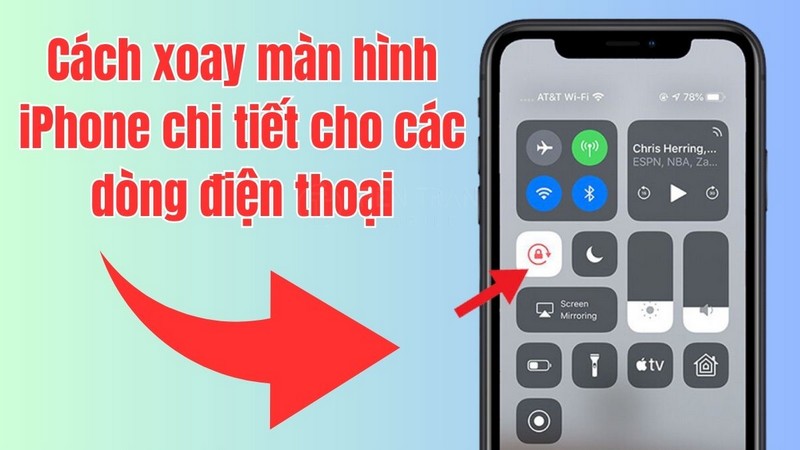
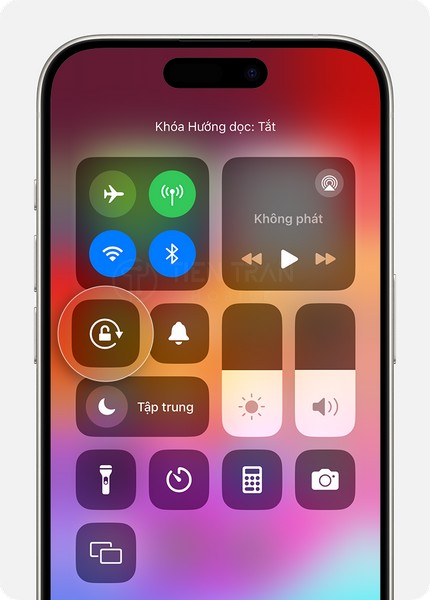
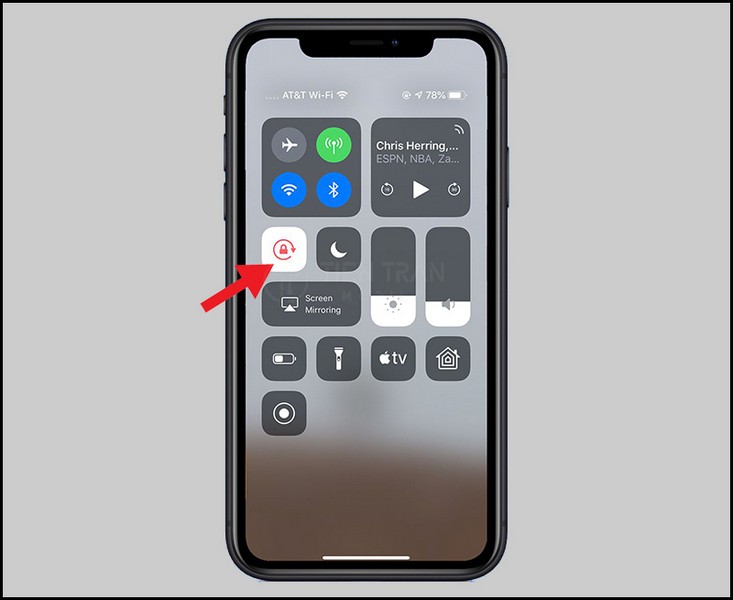
- Vuốt nhẹ từ góc trên cùng bên phải màn hình xuống để mở bảng Trung tâm điều khiển.
- Tìm biểu tượng hình ổ khóa được bao quanh bởi một mũi tên tròn.
- Nếu biểu tượng đang sáng màu (nền trắng, chữ đỏ), nghĩa là Khóa hướng dọc đang bật. Chạm vào để tắt tính năng này và xoay ngang máy để sử dụng.
Đối với iPhone có nút Home
Với các dòng máy mang thiết kế truyền thống (như dòng 6, 7, 8, SE), thao tác được thực hiện như sau:
- Vuốt ngược từ mép dưới cùng của màn hình lên trên.
- Tại Trung tâm điều khiển, chạm vào biểu tượng ổ khóa để tắt tính năng Khóa hướng dọc.
- Vuốt màn hình xuống hoặc nhấn nút Home để thoát và trải nghiệm xoay giao diện.
>> Xem thêm các tin tức iPhone và công nghệ hấp dẫn:
Cách xoay màn hình iPhone bằng phím Home ảo
Nếu phím cứng gặp vấn đề hoặc bạn muốn cố định hướng màn hình ngay cả khi đang nằm, sử dụng phím Home ảo là một cách xoay màn hình iPhone cực kỳ tiện lợi.
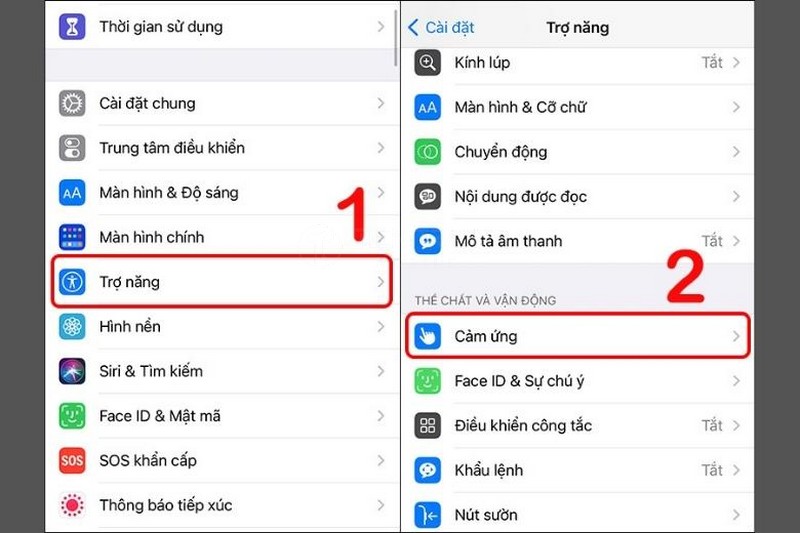
Để sử dụng, bạn cần đảm bảo phím Home ảo đã được bật trong phần Cài đặt trợ năng. Sau đó thực hiện theo các bước:
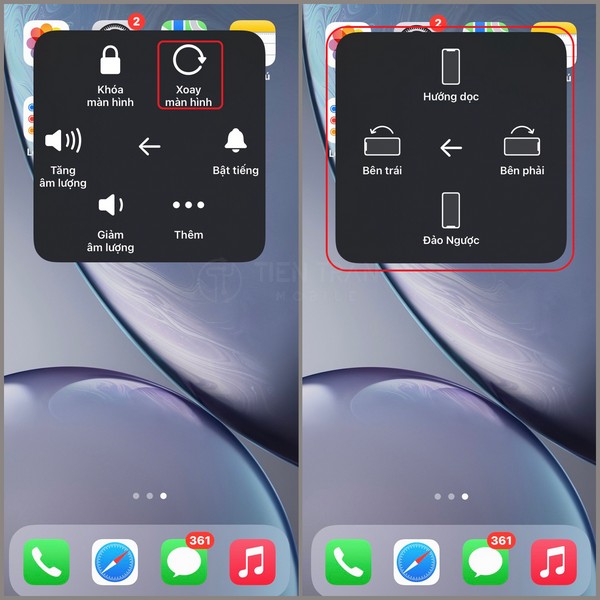
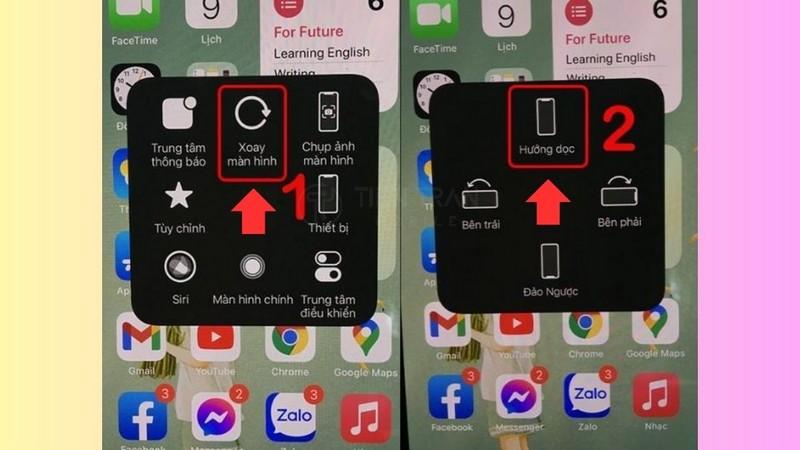
- Chạm vào biểu tượng phím Home ảo đang trôi nổi trên màn hình.
- Chọn mục Thiết bị, sau đó chọn Xoay màn hình.
- Hệ thống sẽ cung cấp các tùy chọn: Dọc, Dọc ngược, Trái, Phải. Bạn chỉ cần chọn hướng mong muốn, giao diện sẽ ngay lập tức xoay theo bất chấp tư thế bạn đang cầm thiết bị.
Khắc phục lỗi không thể áp dụng cách xoay màn hình iPhone
Dù hệ điều hành của Apple rất ổn định, đôi khi thiết bị vẫn có thể bị “kẹt” ở một hướng. Dưới đây là các nguyên nhân phổ biến và giải pháp xử lý triệt để.
Kiểm tra mức độ hỗ trợ của ứng dụng
Không phải tất cả ứng dụng đều hỗ trợ chế độ màn hình ngang. Phần lớn các ứng dụng mạng xã hội (như TikTok, Instagram) hoặc ứng dụng ngân hàng được thiết kế chỉ để xem dọc. Để kiểm tra máy có bị lỗi hay không, hãy thử mở trình duyệt web mặc định. Nếu trình duyệt web vẫn xoay ngang được bình thường, điều đó chứng tỏ ứng dụng kia không được lập trình để hỗ trợ xoay.
Khởi động lại thiết bị
Đây là cách hiệu quả nhất để xử lý các xung đột phần mềm tạm thời. Việc tắt nguồn và khởi động lại giúp làm trống bộ nhớ đệm, thiết lập lại các tiến trình chạy ngầm và đưa cảm biến hoạt động trở lại trạng thái bình thường.
Cập nhật hệ điều hành
Nếu cách xoay màn hình iPhone không hoạt động do lỗi từ phiên bản phần mềm cũ, việc cập nhật là bắt buộc. Bạn hãy truy cập vào Cài đặt chung và kiểm tra phần Cập nhật phần mềm để tải về phiên bản hệ điều hành mới nhất nhằm vá lỗi hệ thống.
Khôi phục cài đặt gốc
Nếu các cách trên không mang lại hiệu quả, bạn có thể thử đưa cấu hình máy về trạng thái ban đầu của nhà sản xuất. Việc này sẽ loại bỏ hoàn toàn các thiết lập sai lệch đang ngăn cản cảm biến xoay hoạt động mà không làm mất dữ liệu cá nhân của bạn.
>> Xem thêm các tin tức iPhone và công nghệ hấp dẫn:
Tiến Trần Mobile – Chuyên khắc phục sự cố điện thoại uy tín
Nếu bạn đã thử toàn bộ các hướng dẫn xử lý phần mềm nhưng vẫn không thể thực hiện cách xoay màn hình iPhone, rất có thể cụm cảm biến bên trong bo mạch đã gặp vấn đề do va đập.
Đừng để sự cố nhỏ làm gián đoạn trải nghiệm sử dụng của bạn. Hãy mang thiết bị đến ngay Tiến Trần Mobile để được kiểm tra hoàn toàn miễn phí. Với đội ngũ kỹ thuật viên tay nghề cao, chúng tôi cam kết chẩn đoán đúng bệnh và thay thế linh kiện nhanh chóng. Đồng thời, Tiến Trần Mobile luôn có các chương trình thu cũ đổi mới với mức trợ giá hấp dẫn dành cho khách hàng muốn nâng cấp lên dòng máy mới.