Tin tức
Cách Gửi Định Vị Qua Zalo Nhanh Và Chính Xác
Cách gửi định vị qua Zalo là tính năng cực kỳ hữu ích giúp bạn chia sẻ vị trí chính xác cho bạn bè, người thân hoặc khách hàng chỉ trong vài giây. Dù bạn đang cần chỉ đường, hẹn gặp hay hỗ trợ giao hàng, việc gửi định vị đúng cách sẽ giúp tiết kiệm rất nhiều thời gian và tránh nhầm lẫn. Tuy nhiên, không phải ai cũng biết cách bật định vị hoặc gửi vị trí trên Zalo một cách chính xác. Bài viết này sẽ hướng dẫn chi tiết cách gửi định vị qua Zalo nhanh chóng, dễ hiểu và áp dụng được ngay.
Gửi định vị qua Zalo là gì? Khi nào nên sử dụng?
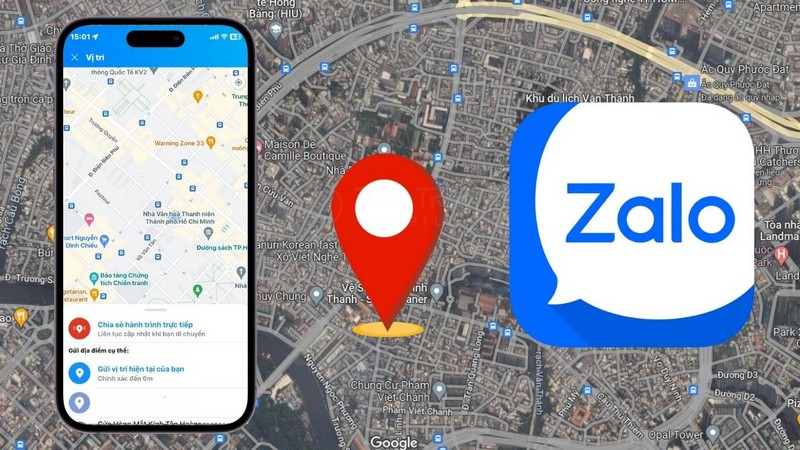
Gửi định vị qua Zalo là tính năng cho phép người dùng chia sẻ tọa độ địa lý hiện tại của mình hoặc một địa điểm bất kỳ cho người khác trong khung trò chuyện. Ứng dụng sử dụng hệ thống định vị toàn cầu (GPS) trên thiết bị để xác định tọa độ và hiển thị trực quan trên bản đồ.
Lợi ích của việc gửi định vị qua Zalo rất đa dạng. Nó giúp tiết kiệm thời gian giải thích đường đi, hỗ trợ shipper tìm đúng nhà nhanh chóng, và đặc biệt đảm bảo an toàn khi bạn di chuyển vào ban đêm bằng cách chia sẻ hành trình cho người thân theo dõi.

Phân biệt các kiểu gửi định vị trên Zalo
Zalo hiện cung cấp ba phương thức chia sẻ vị trí chính, phục vụ cho các mục đích khác nhau của người dùng. Dưới đây là thông tin chi tiết giúp bạn chọn đúng tính năng khi cần thiết.
Gửi vị trí hiện tại
Đây là phương pháp cơ bản nhất. Ứng dụng tự động lấy dữ liệu từ chip GPS trên thiết bị kết hợp với mạng internet để khoanh vùng vị trí bạn đang đứng. Tọa độ này là tĩnh và không thay đổi nếu bạn di chuyển sau khi gửi. Tính năng này phù hợp khi bạn đang đợi bạn bè tại quán cà phê hoặc gọi giao hàng.
Gửi vị trí đã thả ghim
Tính năng này mang lại sự linh hoạt cao. Bạn có thể di chuyển bản đồ và chọn một điểm bất kỳ không phải là nơi bạn đang đứng. Cách này rất hữu ích khi bạn muốn hẹn ai đó ở một địa điểm khác trong tương lai hoặc chỉ đường cho họ đến một nơi cụ thể.
Chia sẻ hành trình (thời gian thực)
Chia sẻ hành trình biến thiết bị của bạn thành máy phát GPS liên tục. Người nhận sẽ thấy biểu tượng của bạn di chuyển dọc theo các tuyến đường trên bản đồ theo thời gian thực. Tiến Trần Mobile đánh giá đây là tính năng an toàn nhất khi bạn đi du lịch một mình hoặc di chuyển đường dài.

Hướng dẫn cách gửi định vị qua Zalo trên điện thoại
Thao tác gửi vị trí trên điện thoại di động là phổ biến nhất. Dưới đây là hướng dẫn từ cơ bản đến chi tiết cho từng nền tảng để bạn có thể gửi định vị qua Zalo một cách chính xác nhất.
Hướng dẫn nhanh
Mở ứng dụng Zalo > Chọn cuộc trò chuyện > Nhấn biểu tượng dấu ba chấm ở khung nhập tin nhắn > Chọn Vị trí > Chọn Gửi vị trí hiện tại của bạn hoặc Chia sẻ hành trình trực tiếp.
Cách gửi định vị qua Zalo trên điện thoại Android
Trước khi thực hiện cách gửi định vị qua Zalo, thiết bị của bạn phải được bật tính năng GPS từ bảng điều khiển nhanh của điện thoại.
- Bước 1: Khởi động Zalo và truy cập vào tin nhắn của người bạn muốn chia sẻ tọa độ.
- Bước 2: Nhấn vào biểu tượng dấu ba chấm cạnh ô nhập tin nhắn.
- Bước 3: Chọn biểu tượng Vị trí.
- Bước 4: Nếu màn hình yêu cầu cấp quyền, hãy chọn “Chỉ cho phép khi dùng ứng dụng”.
- Bước 5: Chờ vài giây để vòng tròn xanh lam trên bản đồ thu hẹp lại xác định đúng nơi bạn đứng, sau đó nhấn Gửi vị trí hiện tại của bạn.
Cách gửi định vị qua Zalo trên iPhone
Đối với hệ sinh thái Apple, bạn cần bật Dịch vụ định vị trong phần Cài đặt của máy trước khi thao tác trên ứng dụng.
- Bước 1: Mở ứng dụng Zalo và vào khung chat.
- Bước 2: Nhấn vào biểu tượng dấu ba chấm ở thanh nhập liệu.
- Bước 3: Chọn mục Vị trí.
- Bước 4: Nếu iPhone hỏi cấp quyền, hãy chọn “Cho phép khi dùng ứng dụng” và đảm bảo mục Vị trí chính xác đã được bật.
- Bước 5: Khi chấm xanh đã ổn định trên bản đồ, nhấn Gửi vị trí hiện tại của bạn.
Cách chia sẻ hành trình trực tiếp
Khi muốn ai đó theo dõi quá trình di chuyển của mình, bạn có thể sử dụng tính năng thời gian thực này.
- Bước 1: Mở khung chat, chọn dấu ba chấm và nhấn vào Vị trí.
- Bước 2: Chọn dòng Chia sẻ hành trình trực tiếp.
- Bước 3: Chọn khoảng thời gian chia sẻ phù hợp (15 phút, 1 giờ, 8 giờ) và nhấn bắt đầu.
- Bước 4: Để dừng lại, bạn chỉ cần nhấn nút Dừng chia sẻ màu đỏ phía dưới bản đồ trong khung chat.

>> Xem thêm các tin tức iPhone và công nghệ hấp dẫn:
Cách gửi định vị qua Zalo bằng máy tính
Khác với thiết bị di động, máy tính không tích hợp sẵn GPS nên ứng dụng Zalo trên máy tính không có nút gửi vị trí trực tiếp. Để gửi định vị qua Zalo trên máy tính, bạn cần thao tác gián tiếp qua Google Maps.
Thao tác chia sẻ liên kết Google Maps vào Zalo
Phương pháp này áp dụng chung cho cả Zalo PC và Zalo Web.
- Bước 1: Mở trình duyệt web và truy cập trang chủ Google Maps.
- Bước 2: Nhấp vào biểu tượng hồng tâm ở góc phải màn hình để xác định vị trí hiện tại, chọn Cho phép nếu trình duyệt yêu cầu quyền.
- Bước 3: Nhấp chuột phải vào chấm xanh vị trí của bạn hoặc một điểm bất kỳ trên bản đồ.
- Bước 4: Chọn biểu tượng Chia sẻ ở bảng thông tin bên trái, sau đó chọn Sao chép đường liên kết.
- Bước 5: Mở Zalo trên máy tính, dán đường link vừa copy vào khung chat và nhấn Gửi.

Tại sao không gửi được định vị qua Zalo? Cách khắc phục
Trong quá trình hỗ trợ người dùng, Tiến Trần Mobile nhận thấy có một số lỗi phổ biến khiến việc thực hiện cách gửi định vị qua Zalo không thành công. Dưới đây là các nguyên nhân và cách xử lý nhanh chóng.
Chưa bật tính năng định vị trên máy
Đây là nguyên nhân thường gặp nhất. Zalo không thể xác định tọa độ nếu phần cứng GPS đang tắt. Bạn chỉ cần kéo thanh thông báo trạng thái xuống và chạm để bật biểu tượng Vị trí lên.
Chưa cấp quyền vị trí cho Zalo
Do chính sách bảo mật, ứng dụng không thể truy cập vị trí nếu bạn chưa cho phép. Bạn cần vào phần Cài đặt của điện thoại, tìm đến ứng dụng Zalo và cấp quyền truy cập vị trí ở mức “Khi dùng ứng dụng”.
Lỗi kết nối mạng hoặc ứng dụng
Bản đồ cần dữ liệu mạng để tải hình ảnh. Nếu mạng yếu, tọa độ sẽ bị sai lệch. Hãy kiểm tra lại kết nối Wi-Fi hoặc 4G, sau đó vuốt tắt hoàn toàn ứng dụng Zalo và mở lại để hệ thống làm mới dữ liệu.

Những lưu ý quan trọng khi gửi định vị qua Zalo
Biết cách gửi định vị qua Zalo là rất cần thiết, nhưng để sử dụng an toàn và bảo mật, bạn cần nắm rõ một số giới hạn về công nghệ cũng như các nguyên tắc bảo vệ quyền riêng tư.
Bảo mật thông tin cá nhân
Vị trí là dữ liệu nhạy cảm. Bạn chỉ nên gửi định vị qua Zalo cho gia đình, bạn bè thân thiết hoặc đối tác làm việc. Tuyệt đối không chia sẻ vị trí hiện tại hoặc hành trình trực tiếp cho người lạ để tránh các rủi ro về an toàn cá nhân.
Chú ý độ chính xác của định vị
GPS có thể bị nhiễu hoặc sai lệch khi bạn ở trong tòa nhà cao tầng, tầng hầm hoặc khu vực thời tiết xấu. Nếu vòng tròn bao quanh chấm xanh quá rộng, hãy di chuyển ra khu vực trống trải và chờ khoảng 15 giây để bắt lại tín hiệu trước khi gửi.
Hạn chế lạm dụng chia sẻ hành trình
Tính năng chia sẻ hành trình liên tục sẽ tiêu tốn nhiều pin và dung lượng mạng. Chỉ nên bật tính năng này trong các tình huống thực sự cần thiết như đi xa hoặc di chuyển qua khu vực vắng vẻ.

Câu hỏi thường gặp
Tổng hợp các thắc mắc phổ biến nhất của người dùng khi sử dụng các tính năng liên quan đến bản đồ và chia sẻ tọa độ trên ứng dụng Zalo.
Gửi định vị Zalo có tốn dung lượng không?
Việc gửi một vị trí tĩnh tiêu tốn lượng dữ liệu cực kỳ nhỏ. Tuy nhiên, nếu bạn dùng tính năng Chia sẻ hành trình trực tiếp trong thời gian dài, thiết bị sẽ liên tục tải bản đồ và tọa độ, dẫn đến tiêu hao dung lượng mạng và pin nhanh hơn.
Có thể làm giả vị trí trên Zalo không?
Về nguyên tắc, bạn có thể dùng các ứng dụng của bên thứ ba để tạo tọa độ giả và gửi qua Zalo. Tuy nhiên, thao tác này chủ yếu dùng để trêu đùa. Tiến Trần Mobile khuyến cáo bạn không nên lạm dụng việc làm giả vị trí trong công việc hoặc tình huống khẩn cấp.
Tại sao gửi định vị bị sai lệch?
Hiện tượng vị trí bị lệch vài chục mét thường do tín hiệu GPS yếu, bị cản trở bởi nhà cao tầng hoặc thời tiết xấu. Trên iPhone, nếu bạn không bật tùy chọn “Vị trí chính xác” trong cài đặt quyền của Zalo, bản đồ cũng sẽ chỉ hiển thị được một khu vực rộng thay vì điểm đứng cụ thể.
>> Xem thêm các tin tức iPhone và công nghệ hấp dẫn:
Tổng kết
Việc nắm vững cách gửi định vị qua Zalo giúp việc kết nối và tìm đường trở nên thuận tiện hơn bao giờ hết. Thông qua bài viết này, hy vọng bạn đã có thể thao tác thành thạo trên cả điện thoại và máy tính. Nếu chiếc điện thoại của bạn bắt sóng GPS quá kém hoặc giật lag khi mở bản đồ, hãy liên hệ ngay với Tiến Trần Mobile để được tư vấn những dòng smartphone đời mới nhất, giúp mọi thao tác công nghệ của bạn luôn mượt mà.