Tin tức
Bí Quyết Cài Đặt Bàn Phím iPhone Gõ Cực Nhanh
Bạn đang mệt mỏi vì thường xuyên gõ sai chính tả hoặc tốc độ bấm phím quá chậm trên điện thoại? Thực tế, chỉ với vài thao tác tinh chỉnh và cài đặt bàn phím iphone đơn giản, bạn hoàn toàn có thể biến chiếc smartphone của mình thành công cụ soạn thảo văn bản siêu tốc. Hãy cùng khám phá ngay những bí quyết tối ưu hóa thông minh, từ cách kích hoạt tính năng tiên đoán từ, gõ tắt tiện lợi cho đến việc thay đổi ngôn ngữ linh hoạt. Bài viết dưới đây từ Tiến Trần Mobile sẽ hướng dẫn chi tiết từng bước, giúp bạn làm chủ thiết bị và nâng cao trải nghiệm nhắn tin hàng ngày một cách hoàn hảo!

Tổng Quan Về Cài Đặt Bàn Phím iPhone
Bàn phím ảo trên nền tảng iOS được thiết kế thông minh và trực quan, nhưng cài đặt mặc định chưa chắc đã phù hợp với thói quen của tất cả mọi người. Dưới đây là những lý do bạn nên cá nhân hóa hệ thống nhập liệu này và các tính năng cốt lõi cần nắm vững.
Vì sao nên tùy chỉnh bàn phím trên iPhone
Tùy chỉnh bàn phím mang lại cho bạn những lợi ích thiết thực, giúp nâng cao hiệu suất sử dụng thiết bị hàng ngày:
- Tăng tốc độ gõ: Khi các phím được bố trí đúng thói quen kết hợp với các tính năng gõ tắt, bạn có thể hoàn thành đoạn văn bản dài trong chớp mắt.
- Hạn chế lỗi sai: Tắt hoặc điều chỉnh tính năng tự động sửa lỗi giúp văn bản hiển thị đúng ý bạn muốn, tránh những tình huống sai lệch ngữ nghĩa.
- Tối ưu hóa trải nghiệm cá nhân: Dù bạn thuận tay trái hay tay phải, thích bàn phím lớn hay nhỏ, iOS đều có thể chiều lòng bạn.
- Hỗ trợ đa ngôn ngữ: Rất hữu ích nếu bạn đang học ngoại ngữ hoặc thường xuyên làm việc với đối tác nước ngoài.
Những tính năng bàn phím iPhone bạn nên biết
Trước khi đi sâu vào các bước thiết lập, hãy cùng điểm qua một vài tính năng sáng giá mà Apple đã tích hợp sẵn:
- Gõ lướt: Thay vì nhấc ngón tay lên xuống, bạn chỉ cần lướt ngón tay qua các chữ cái để tạo thành từ.
- Dự đoán từ: Bàn phím sẽ học thói quen sử dụng từ ngữ của bạn và gợi ý từ tiếp theo ngay trên thanh công cụ.
- Trackpad ảo: Nhấn giữ phím Dấu cách để biến khu vực gõ thành bàn di chuột, giúp di chuyển con trỏ văn bản cực kỳ chính xác.
- Thay thế văn bản: Gõ một cụm từ viết tắt ngắn để máy tự động điền một câu dài.
Cách Thêm Hoặc Xóa Bàn Phím Trên iPhone
Nhu cầu sử dụng đa ngôn ngữ ngày càng trở nên phổ biến. Việc thao tác thêm bớt ngôn ngữ trong phần cài đặt bàn phím iPhone rất trực quan, giúp bạn quản lý các bộ gõ hiệu quả hơn.
Thêm bàn phím cho ngôn ngữ khác
Nếu bạn cần giao tiếp bằng tiếng Nhật, tiếng Hàn hay bất kỳ ngôn ngữ nào khác, bạn hoàn toàn có thể thêm chúng vào thiết bị mà không cần tải ứng dụng ngoài.
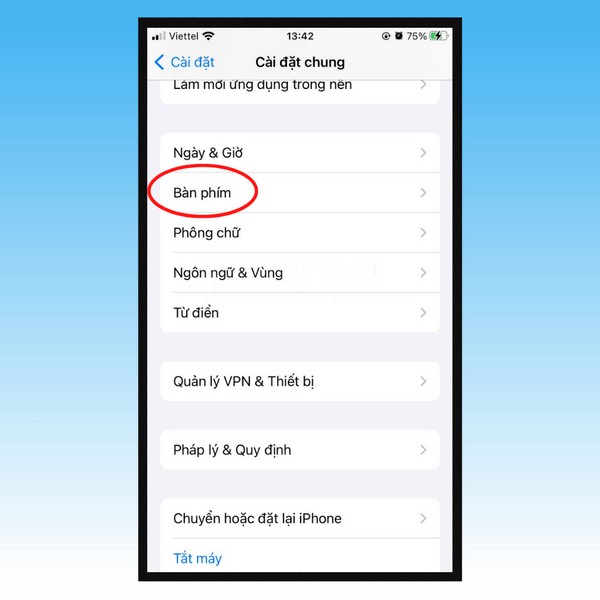
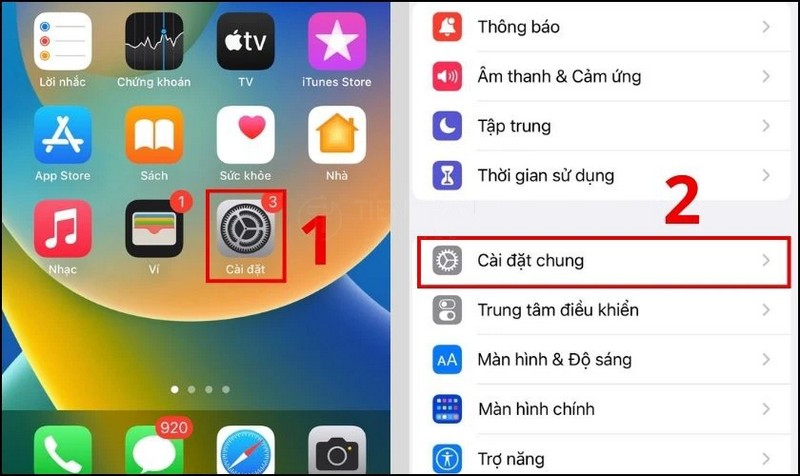
- Mở ứng dụng Cài đặt trên màn hình chính.
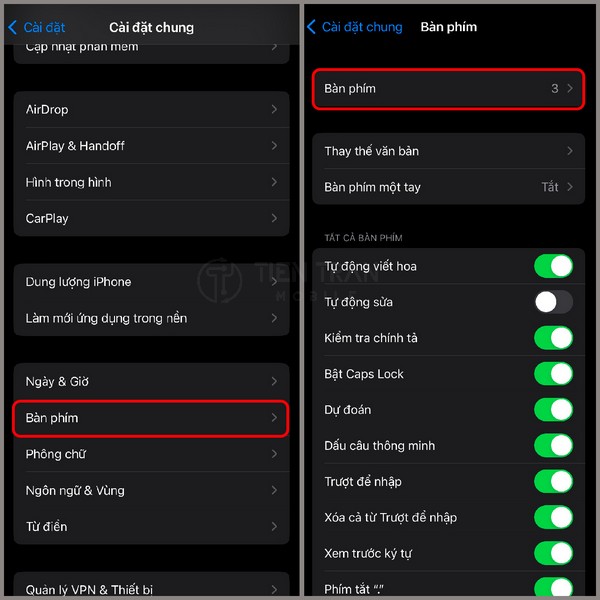
- Cuộn xuống và chọn Cài đặt chung, sau đó chọn Bàn phím.
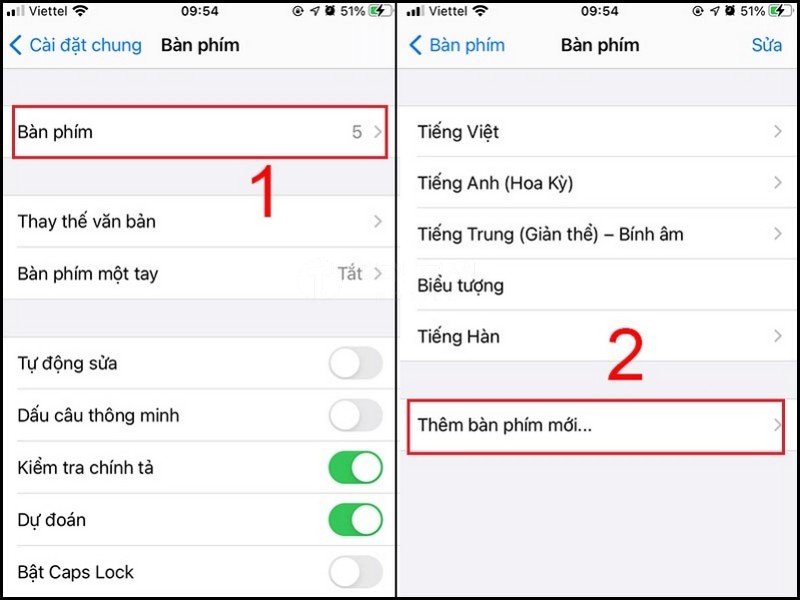
- Nhấn tiếp vào Bàn phím ở dòng đầu tiên và chọn Thêm bàn phím mới.
- Cuộn xuống hoặc sử dụng thanh tìm kiếm để chọn ngôn ngữ bạn muốn thêm vào.
Xóa bàn phím đã cài đặt
Có quá nhiều bàn phím sẽ khiến việc chuyển đổi trở nên phiền phức. Hãy xóa những ngôn ngữ không dùng đến để tối ưu thao tác.
- Truy cập vào Cài đặt > Cài đặt chung > Bàn phím > Bàn phím.
- Vuốt từ phải sang trái trên tên bàn phím bạn muốn xóa, sau đó nhấn Xóa.
- Mẹo nhỏ: Chỉ nên giữ tối đa 3 bàn phím (ví dụ: Tiếng Việt, Tiếng Anh và Biểu tượng cảm xúc) để thao tác không bị rối.
>> Xem thêm các tin tức iPhone và công nghệ hấp dẫn:
Cách Đổi Và Chuyển Đổi Bàn Phím Trên iPhone
Khi đã có nhiều ngôn ngữ trong máy, việc sắp xếp thứ tự ưu tiên và thao tác chuyển đổi linh hoạt sẽ giúp bạn gõ phím trơn tru hơn trong mọi ứng dụng.
Đổi bàn phím mặc định
Bàn phím mặc định là ngôn ngữ sẽ xuất hiện đầu tiên mỗi khi bạn cần nhập liệu. Để thay đổi thứ tự ưu tiên này:
- Vào Cài đặt > Cài đặt chung > Bàn phím > Bàn phím.
- Nhấn vào Sửa ở góc trên bên phải.
- Nhấn giữ biểu tượng ba dấu gạch ngang ở bên phải ngôn ngữ bạn muốn dùng làm mặc định, kéo lên vị trí đầu tiên rồi nhấn Xong.
Chuyển đổi nhanh giữa các bàn phím
Trong quá trình soạn thảo, bạn có thể dễ dàng chuyển đổi qua lại giữa các ngôn ngữ đã cài.
- Cách chạm: Chạm nhẹ vào biểu tượng quả địa cầu (hoặc mặt cười) ở góc dưới cùng bên trái để chuyển sang ngôn ngữ tiếp theo trong danh sách.
- Cách chọn nhanh: Nhấn và giữ biểu tượng quả địa cầu, một danh sách các bàn phím sẽ hiện ra. Trượt ngón tay đến ngôn ngữ bạn muốn và thả ra.
Cách Cài Đặt Bàn Phím iPhone Tiếng Việt Có Dấu, Có Số
Với người dùng Việt Nam, đây là bước cài đặt quan trọng nhất. Apple hỗ trợ rất tốt với nhiều kiểu gõ tiếng Việt khác nhau cùng các mẹo nhập số liệu nhanh chóng.
Cài bàn phím tiếng Việt có dấu
Để gõ tiếng Việt chuẩn xác, bạn cần thiết lập kiểu gõ phù hợp với thói quen của mình.
- Vào Cài đặt > Cài đặt chung > Bàn phím > Bàn phím.
- Chạm vào dòng chữ Tiếng Việt. Nếu chưa có, hãy chọn Thêm bàn phím mới để tải.
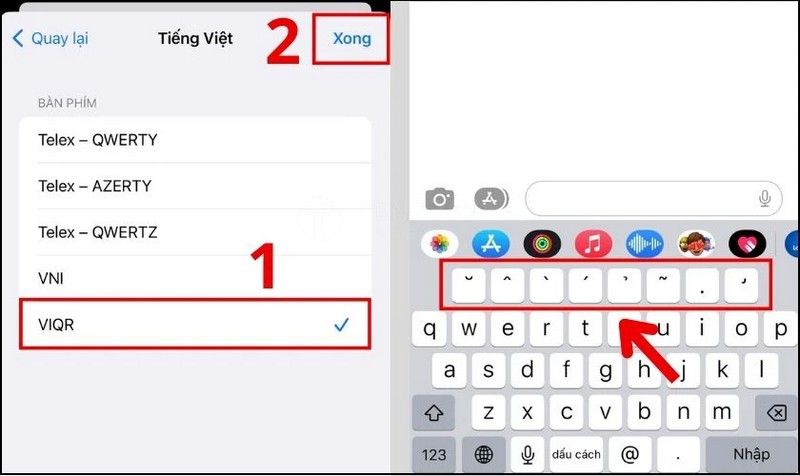
- Tại đây, hãy chọn kiểu gõ Telex (dùng chữ bỏ dấu, gõ rất nhanh trên điện thoại) hoặc VNI (dùng số bỏ dấu, ít bị lỗi khi gõ xen kẽ tiếng Anh).
Cách bật bàn phím có số trên iPhone
Mặc định, bàn phím chữ cái của iPhone không hiển thị hàng phím số ở trên cùng. Tuy nhiên, có một mẹo nhỏ để gõ số cực nhanh: Thay vì chạm phím “123” rồi nhấc tay lên để bấm số, bạn hãy nhấn giữ phím 123, sau đó trượt ngón tay đến con số bạn cần gõ và thả tay ra. Bàn phím sẽ tự động điền số và ngay lập tức quay trở lại bảng chữ cái ban đầu, giúp tiết kiệm rất nhiều thao tác.
Tùy Chỉnh Bố Cục Và Giao Diện Bàn Phím iPhone
Phím bấm quá nhỏ hay vị trí các chữ cái không quen thuộc có thể làm giảm hiệu suất gõ. Việc tùy chỉnh bố cục và giao diện sẽ giúp bạn thao tác thoải mái và chính xác nhất.
Chỉ định bố cục bàn phím khác
Đa số người dùng tại Việt Nam quen với bố cục QWERTY. Tuy nhiên, nếu bạn quen dùng AZERTY hoặc QWERTZ, bạn có thể dễ dàng thay đổi. Khi chạm vào tên ngôn ngữ trong phần quản lý bàn phím, hệ thống sẽ cho phép bạn đánh dấu tick chọn bố cục hiển thị mà bạn mong muốn.
Điều chỉnh kích thước bàn phím
Nếu bạn cảm thấy chữ quá nhỏ và hay gõ nhầm, bạn có thể sử dụng tính năng phóng to toàn hệ thống.
- Vào Cài đặt > Màn hình & Độ sáng.
- Cuộn xuống dưới cùng và chọn Thu phóng màn hình.
- Chọn chế độ Văn bản lớn hơn để phóng to toàn bộ giao diện, bao gồm cả kích thước của từng phím bấm.
Sử dụng bàn phím một tay
Rất hữu ích nếu bạn đang dùng các mẫu iPhone kích thước lớn (dòng Pro Max hoặc Plus).
- Nhấn và giữ biểu tượng quả địa cầu trên bàn phím.
- Ở dưới cùng, chọn biểu tượng bàn phím lệch trái hoặc lệch phải tùy theo tay bạn đang cầm máy.
- Để trở lại bình thường, chỉ cần nhấn vào mũi tên ở khoảng trống bên cạnh.
Cài Đặt Thông Minh Giúp Gõ Nhanh Hơn
Năng suất là yếu tố cốt lõi. Việc khám phá sâu vào cài đặt bàn phím iPhone sẽ tiết lộ những tính năng tự động hóa tuyệt vời giúp bạn tiết kiệm thời gian đáng kể.
Bật/Tắt tự động sửa lỗi chính tả
Tính năng tự động sửa đôi khi tự động thay đổi từ ngữ không đúng với ý đồ người dùng Việt. Để làm chủ tính năng này, hãy vào Cài đặt > Cài đặt chung > Bàn phím. Tìm đến mục Tự động sửa và gạt công tắc tắt đi nếu bạn hay gõ tiếng lóng, hoặc bật lên nếu bạn chủ yếu gõ tiếng Anh. Bạn cũng có thể tắt phần Kiểm tra chính tả để bỏ các gạch chân màu đỏ dưới văn bản.
Tạo phím tắt cho từ hoặc cụm từ
Đây là vũ khí bí mật giúp bạn không phải gõ lại những thông tin dài dòng.
- Truy cập Cài đặt > Cài đặt chung > Bàn phím > Thay thế văn bản.
- Nhấn vào dấu cộng (+) ở góc phải.
- Tại ô Cụm từ, nhập đoạn văn bản dài (VD: số tài khoản ngân hàng, địa chỉ).
- Tại ô Phím tắt, nhập ký tự viết tắt ngắn gọn (VD: stk, dcn) rồi nhấn Lưu.
Thiết lập từ điển trên iPhone
Nếu máy liên tục báo sai chính tả một tên riêng hay tên công ty, bạn có thể ép hệ thống học từ này. Rất đơn giản, bạn chỉ cần gõ từ đó ra, khi máy hiện gợi ý sửa lại, hãy nhấn vào dấu “x” nhỏ trên hộp thoại để hủy bỏ. Sau vài lần, từ vựng mới sẽ được ghi nhớ vào bộ từ điển cá nhân.
Cách Sử Dụng Bàn Phím iPhone Hiệu Quả Hơn
Ngoài việc tinh chỉnh các thông số hệ thống, thay đổi thói quen sử dụng cũng quyết định phần lớn tốc độ nhập liệu văn bản của bạn.
Nhập văn bản bằng giọng nói
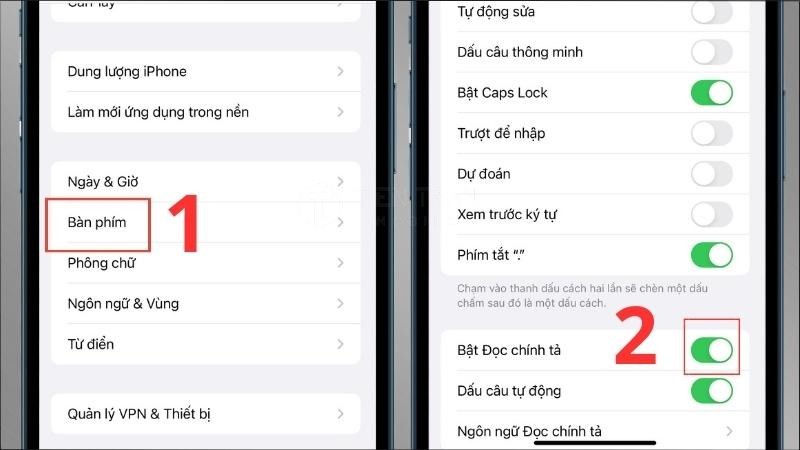
Khi đang lái xe hoặc tay đang bận, công nghệ nhận diện giọng nói tiếng Việt sẽ cứu nguy cho bạn. Hãy đảm bảo tính năng này đã bật tại mục Cài đặt chung > Bàn phím > Bật Đọc chính tả. Khi mở bàn phím, nhấn vào biểu tượng micro và đọc rõ nội dung. Bạn có thể đọc luôn các dấu câu (ví dụ: “chấm”, “phẩy”) để định dạng văn bản chuẩn xác.
Mẹo sử dụng bàn phím nhanh và tiện lợi
Hãy bỏ túi ngay các thủ thuật gõ phím cực hữu ích này:
- Gõ nhanh dấu chấm: Nhấn đúp (2 lần liên tiếp) vào thanh Dấu cách. Máy sẽ tự chèn một dấu chấm, một khoảng trắng và viết hoa chữ tiếp theo.
- Viết hoa toàn bộ: Chạm đúp nhanh vào phím mũi tên hướng lên (Shift) đến khi mũi tên có gạch chân màu đen, báo hiệu bạn có thể gõ toàn chữ in hoa.
- Hoàn tác nhanh: Bạn lỡ tay xóa mất một đoạn văn? Hãy lắc nhẹ điện thoại để chọn Hoàn tác nhập. Trên iOS mới, bạn cũng có thể vuốt 3 ngón tay sang trái để hoàn tác.
Cài Đặt Âm Thanh Và Phản Hồi Bàn Phím
Cảm giác xúc giác và âm thanh đóng vai trò quan trọng trong việc xác nhận bạn đã nhấn trúng phím hay chưa, giúp duy trì nhịp độ gõ ổn định.
Bật/Tắt âm thanh khi gõ bàn phím
Bạn có thể bật tiếng lách cách truyền thống hoặc thêm phản hồi rung nhẹ để gõ “đã” tay hơn.
- Mở Cài đặt > Âm thanh & Cảm ứng.
- Tìm mục Phản hồi bàn phím.
- Tại đây, bạn có thể tùy chỉnh bật/tắt Âm thanh và Cảm ứng (rung). Kết hợp cả hai sẽ mang lại trải nghiệm tuyệt vời nhất, nhưng nếu cần yên tĩnh, hãy tắt âm thanh và chỉ giữ lại cảm ứng.
Sử Dụng Bàn Phím Bên Thứ Ba Trên iPhone
Dù hệ thống mặc định rất tốt, hệ điều hành iOS vẫn cho phép bạn dễ dàng cài đặt thêm các ứng dụng bên thứ ba để cá nhân hóa giao diện và bổ sung tiện ích.
Cách cài đặt và sử dụng Laban Key
Laban Key là ứng dụng rất được ưa chuộng tại Việt Nam nhờ khả năng tùy biến đa dạng.
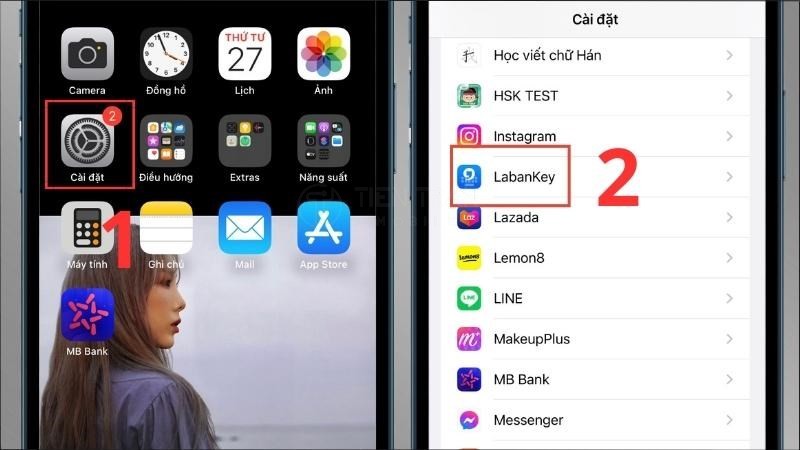
- Tải ứng dụng Laban Key từ App Store.
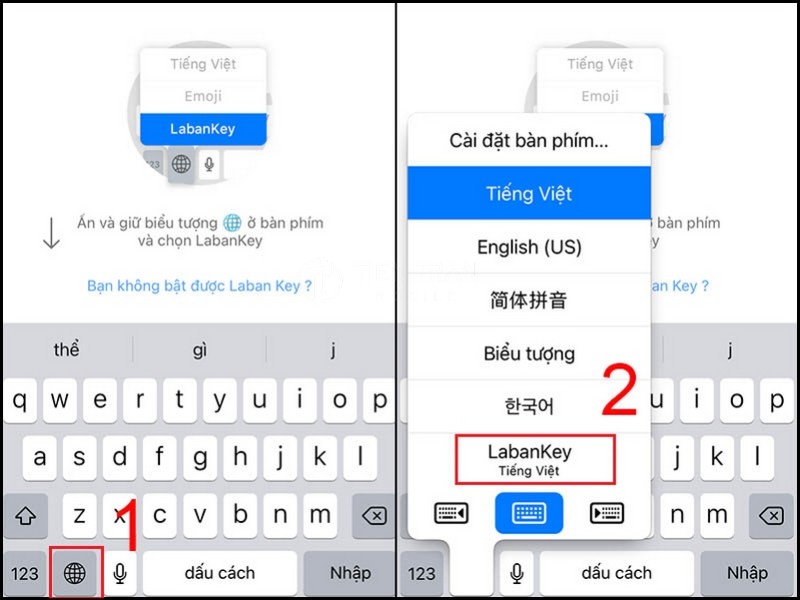
- Vào Cài đặt > Cài đặt chung > Bàn phím > Bàn phím > Thêm bàn phím mới và chọn Laban Key.
- Chạm vào dòng Laban Key vừa thêm, bật Cho phép Truy cập Đầy đủ để ứng dụng áp dụng giao diện và hình nền.
- Khi cần gõ chữ, nhấn giữ quả địa cầu và chọn Laban Key để sử dụng.
Khi nào nên dùng bàn phím bên thứ ba
Việc lựa chọn phụ thuộc hoàn toàn vào nhu cầu thực tế của bạn:
- Nên dùng bàn phím thứ ba khi: Bạn muốn thay đổi hình nền bàn phím bằng ảnh cá nhân, cần nhiều chủ đề màu sắc đa dạng hoặc thích sử dụng các bộ nhãn dán, GIF độc quyền.
- Nên dùng mặc định khi: Bạn ưu tiên sự ổn định, tính bảo mật tuyệt đối (đặc biệt khi thường xuyên đăng nhập ứng dụng ngân hàng) và sự đồng bộ liền mạch của Apple.
>> Xem thêm các tin tức iPhone và công nghệ hấp dẫn:
Các Lỗi Thường Gặp Khi Cài Đặt Bàn Phím iPhone
Đôi khi hệ thống có thể gặp một số sự cố nhỏ khiến trải nghiệm nhập liệu bị gián đoạn. Dưới đây là cách khắc phục nhanh chóng các lỗi phổ biến nhất.
Không thêm được bàn phím mới
Nếu bạn vào danh sách thêm ngôn ngữ nhưng máy bị đơ: Hãy mở trình đa nhiệm và vuốt tắt hoàn toàn ứng dụng Cài đặt. Sau đó, tắt nguồn và khởi động lại iPhone để làm mới hệ thống, lỗi này sẽ được khắc phục triệt để.
Bàn phím bị lag, lỗi hiển thị
Tình trạng gõ phím nhưng máy phản hồi chậm thường xảy ra khi đầy bộ nhớ tạm hoặc lỗi phần mềm.
- Cách 1: Đặt lại từ điển bằng cách vào Cài đặt > Cài đặt chung > Chuyển hoặc Đặt lại iPhone > Đặt lại > Đặt lại từ điển bàn phím.
- Cách 2: Kiểm tra và cập nhật lên phiên bản hệ điều hành iOS mới nhất để vá lỗi giật lag.
Không hiện bàn phím tiếng Việt
Nếu đã cài tiếng Việt nhưng gõ không ra dấu, trước tiên hãy kiểm tra lại biểu tượng quả địa cầu xem đã chuyển đúng ngôn ngữ chưa (thanh Dấu cách hiện chữ VN). Nếu vẫn bị lỗi, hãy vào phần Cài đặt xóa bàn phím Tiếng Việt, khởi động lại điện thoại và tiến hành thêm lại từ đầu.
Kết Luận
Nắm vững cách cài đặt bàn phím iPhone và tận dụng triệt để các tính năng hỗ trợ không chỉ giúp bạn soạn thảo văn bản thần tốc mà còn mang lại trải nghiệm tương tác cực kỳ thoải mái. Từ việc thiết lập gõ tắt, chuyển đổi ngôn ngữ linh hoạt cho đến việc bật phản hồi xúc giác – mỗi thay đổi nhỏ đều góp phần tạo nên hiệu suất lớn.
Bạn đã áp dụng thành công những thủ thuật nào trong bài viết này? Nếu thiết bị của bạn đang gặp tình trạng giật lag, màn hình cảm ứng kém nhạy khiến việc gõ phím khó khăn, hãy mang máy đến Tiến Trần Mobile ngay! Đội ngũ kỹ thuật viên của chúng tôi luôn sẵn sàng kiểm tra và bảo dưỡng, giúp chiếc iPhone của bạn luôn hoạt động ở trạng thái hoàn hảo nhất.
*** Bạn có muốn mình hỗ trợ gợi ý thêm một số đoạn mô tả (Meta Description) hấp dẫn để tối ưu thêm về mặt SEO cho bài viết này không?