Tin tức
Cách Đánh Dấu Trang Trong Word Từ Trang Bất Kỳ Cực Dễ
Bạn đang đau đầu vì làm luận văn hay báo cáo mà số trang cứ nhảy lung tung, lúc thì hiện ở trang bìa, lúc lại bắt đầu sai số thứ tự? Việc trình bày văn bản chuyên nghiệp không thể thiếu thao tác đánh số trang chuẩn xác, nhưng nhiều người vẫn loay hoay không biết cách đánh dấu trang trong word sao cho bỏ qua trang đầu hoặc bắt đầu từ một vị trí bất kỳ theo ý muốn.
Đừng để những lỗi định dạng nhỏ làm mất điểm bài làm của bạn. Tại bài viết này, Tiến Trần Mobile sẽ hướng dẫn chi tiết các bước thực hiện trên mọi phiên bản Word (từ 2010 đến 365). Chỉ với vài cú click chuột đơn giản kết hợp lệnh Break Page, bạn sẽ làm chủ hoàn toàn Footer/Header và tạo ra một văn bản chỉn chu nhất. Cùng xem và thực hành ngay nhé!
Hướng dẫn nhanh (Thao tác trong 30 giây)
Nếu bạn cần thực hiện nhanh việc đánh số trang mà không cần tùy chỉnh phức tạp, hãy làm theo 5 bước sau:
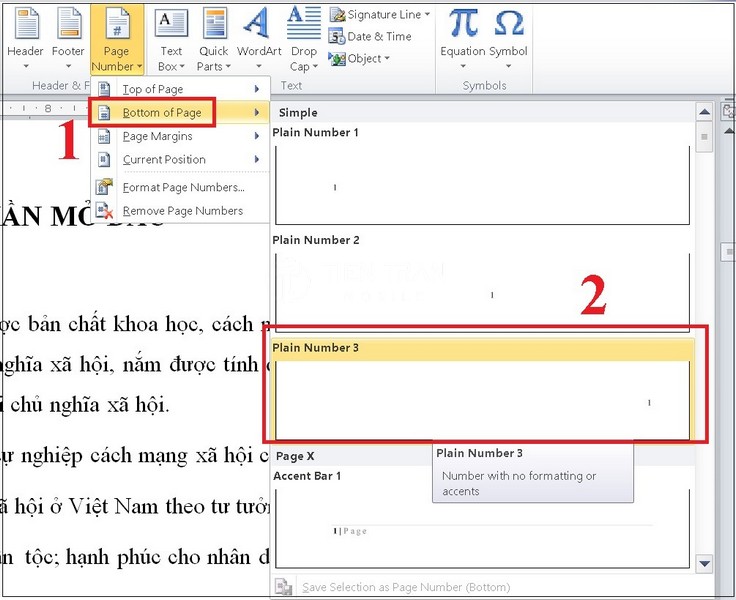
- Mở file Word, chọn thẻ Insert (Chèn).
- Chọn mục Page Number (Số trang).
- Chọn vị trí hiển thị mong muốn: Top of Page (Đầu trang) hoặc Bottom of Page (Cuối trang).
- Chọn mẫu hiển thị số trang (trái, phải hoặc giữa).
- Hoàn tất. Số trang sẽ tự động chạy liên tục từ trang đầu đến trang cuối.
Bản chất của đánh dấu trang trong Word
Thực tế, nhiều người dùng gọi chung là “đánh dấu trang” để chỉ việc đánh số trang (hiển thị 1, 2, 3…). Tính năng này khác với Bookmark (đánh dấu địa chỉ để liên kết). Trong phạm vi bài viết này, chúng ta sẽ tập trung vào kỹ thuật đánh số trang để phục vụ in ấn và trình bày văn bản chuyên nghiệp.
Tại sao cần đánh dấu trang đúng chuẩn?
Việc biết cách đánh dấu trang trong Word là kỹ năng văn phòng thiết yếu giúp:
- Trích dẫn dễ dàng: Người đọc tìm kiếm thông tin nhanh chóng qua số trang.
- Quản lý in ấn: Tránh nhầm lẫn, thiếu sót khi in các tài liệu dày như hồ sơ thầu, báo cáo.
- Tạo mục lục tự động: Đây là điều kiện bắt buộc để làm mục lục cho luận văn, đồ án.
Cách đánh dấu trang trong Word từ trang đầu tiên
Đây là phương pháp cơ bản nhất, áp dụng cho các tài liệu hành chính thông thường hoặc văn bản ngắn.
Thao tác thực hiện:
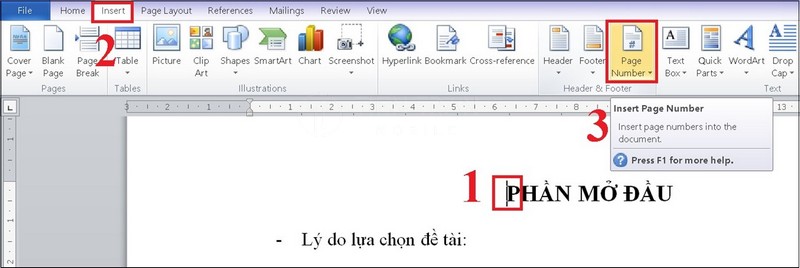
- Vào Insert > Page Number.
- Lựa chọn vị trí:
- Top of Page (Header): Thường dùng cho tài liệu hành chính, nội quy.
- Bottom of Page (Footer): Phổ biến nhất cho báo cáo, luận văn, sách.
- Word sẽ tự động đánh số bắt đầu từ 1 tại trang đầu tiên.
Mẹo: Đối với các văn bản hợp đồng, nên đặt số trang ở giữa (Center) hoặc góc phải (Right) của Footer để dễ lật mở đối chiếu.
Cách đánh dấu trang bỏ trang bìa (Bắt đầu từ trang 2)
Trong các đồ án hoặc tiểu luận, trang bìa không được hiện số trang. Số 1 sẽ bắt đầu hiển thị hoặc tính từ trang nội dung thứ 2. Để làm được điều này, bạn cần sử dụng tính năng Different First Page.
Các bước thực hiện:
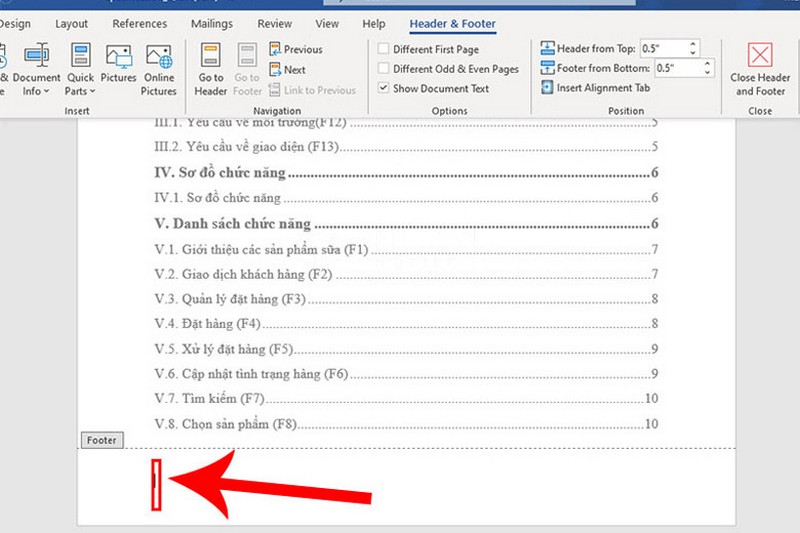
- Nhấp đúp chuột (Double click) vào khu vực số trang ở chân trang hoặc đầu trang để mở thẻ Header & Footer.
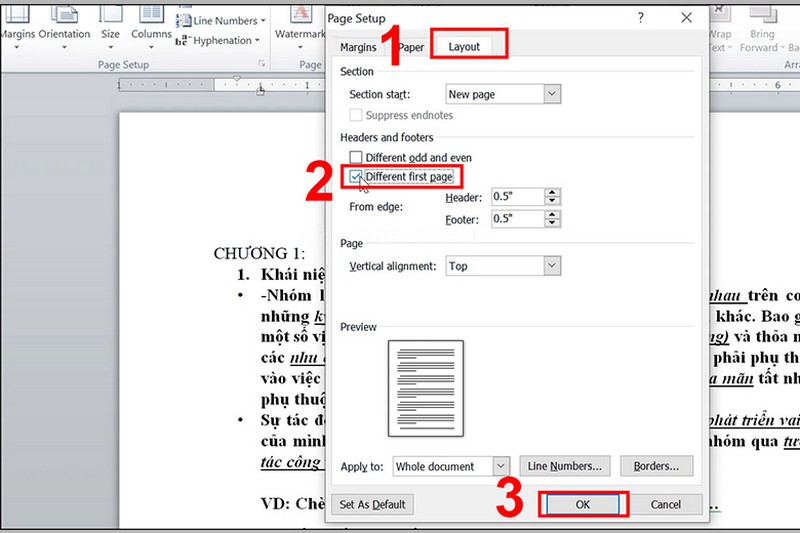
- Tích chọn vào ô Different First Page (Trang đầu khác biệt).
- Lúc này, số trang tại trang bìa sẽ biến mất (hoặc bạn có thể xóa nó đi). Các trang sau vẫn giữ nguyên số thứ tự.
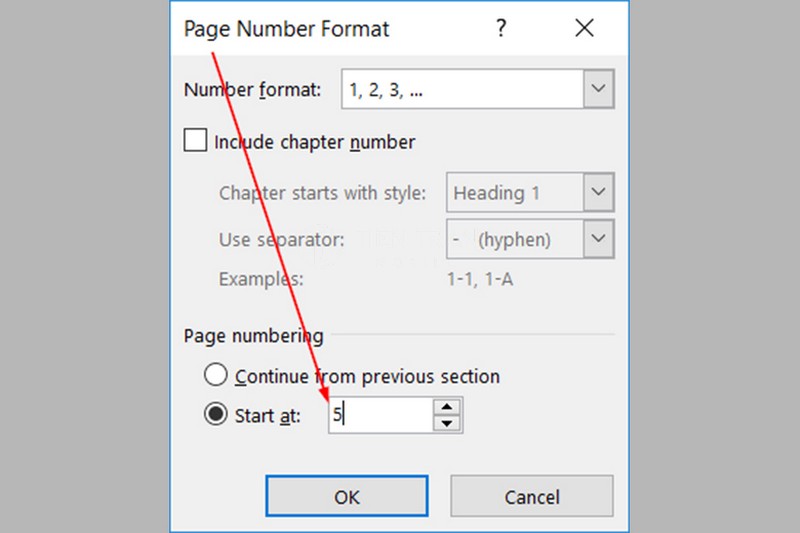
- Nếu muốn trang thứ 2 bắt đầu hiển thị là số 1 (thay vì số 2), bạn vào Page Number > Format Page Numbers, tại mục Start at nhập là 0.
>> Xem thêm các tin tức công nghệ hữu ích:
Cách đánh dấu trang từ một trang bất kỳ (Sử dụng Section Break)
Đây là kỹ thuật nâng cao để ngắt trang bìa, mục lục và lời mở đầu ra khỏi phần nội dung chính. Ví dụ: Bạn muốn trang 5 mới bắt đầu đánh số là trang 1.
Quy tắc cốt lõi: Chia văn bản thành các phần (Section) riêng biệt và ngắt liên kết giữa chúng.
Quy trình chi tiết:
- Tạo Section mới: Đặt con trỏ chuột tại cuối trang ngay trước trang muốn đánh số (Ví dụ muốn đánh số từ trang 5, hãy đặt chuột cuối trang 4).
- Vào Layout > Breaks > Next Page.
- Ngắt liên kết:
- Nhấp đúp vào Header/Footer của trang muốn đánh số (trang 5).
- Tại thẻ Design/Header & Footer, nhấn tắt nút Link to Previous (Liên kết với phần trước). Bước này cực kỳ quan trọng để tách biệt định dạng.
- Đánh số trang:
- Vào Insert > Page Number > Chọn vị trí hiển thị.
- Vào Format Page Numbers > Tại mục Start at, điền số 1 > OK.
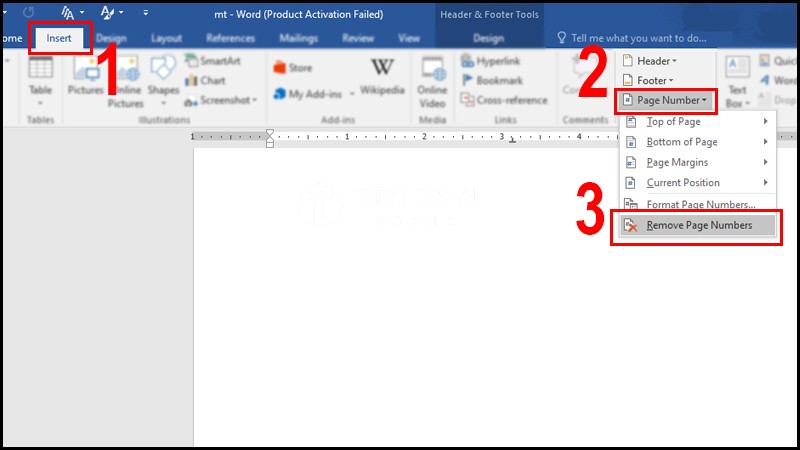
- Xóa số cũ: Quay lại các trang trước đó (trang 1-4) và xóa số trang nếu còn sót lại.
Đánh số La Mã và thiết lập trang Chẵn – Lẻ
Hướng dẫn đánh số La Mã và thiết lập trang Chẵn Lẻ chuẩn in ấn.
Kết hợp số La Mã (i, ii, iii) và số thường (1, 2, 3)
Thường dùng trong luận văn: Phần mở đầu dùng La Mã, phần nội dung dùng số thường.
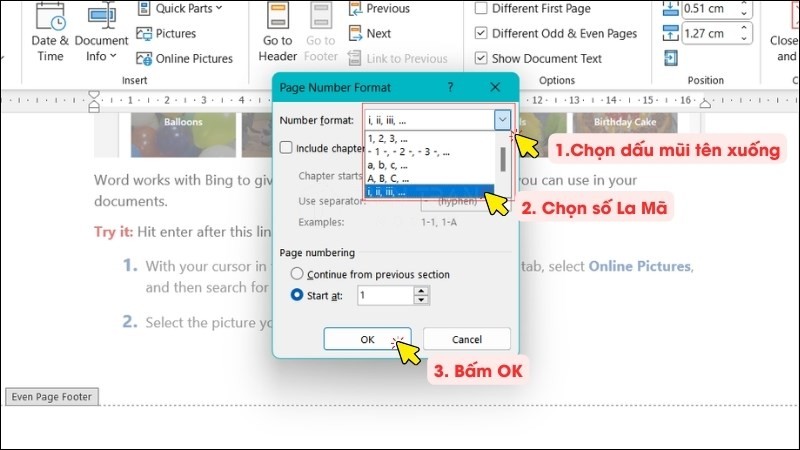
- Cách làm: Áp dụng kỹ thuật Section Break ở phần 5. Tại Section phần mở đầu, vào Format Page Numbers, chọn Number format là i, ii, iii. Tại Section nội dung, chọn Number format là 1, 2, 3.
Đánh dấu trang chẵn – lẻ (In 2 mặt)
Để in 2 mặt đẹp như sách (số trang luôn nằm ở mép ngoài cùng), bạn thực hiện:
- Trong Header & Footer, tích chọn Different Odd & Even Pages.
- Tại trang lẻ (Odd page): Căn lề phải cho số trang.
- Tại trang chẵn (Even page): Căn lề trái cho số trang.
Bảng so sánh các vị trí đánh dấu trang
Dưới đây là bảng tổng hợp giúp bạn chọn vị trí đặt số trang phù hợp nhất với loại tài liệu (Dữ liệu cập nhật 01/2026).
| Vị trí đặt số trang | Ưu điểm | Phù hợp với loại tài liệu |
| Đầu trang (Header) | Dễ nhìn thấy ngay tiêu đề, trang trọng. | Văn bản hành chính, công văn, biểu mẫu nội bộ. |
| Cuối trang (Footer) | Gọn gàng, không ảnh hưởng nội dung chính. | Luận văn, báo cáo thực tập, hợp đồng kinh tế. |
| Lề trang (Margins) | Tạo phong cách hiện đại, dễ tra cứu khi lật nhanh. | Tạp chí, sách hướng dẫn sử dụng, catalogue. |
Các lỗi thường gặp và cách khắc phục
Khi thực hiện cách đánh dấu trang trong Word, người dùng thường gặp các lỗi sau:
- Lỗi số trang không liên tục: Do văn bản có nhiều Section nhưng chưa thiết lập Continue from previous section.
- Khắc phục: Bôi đen số trang bị sai > Format Page Numbers > Chọn Continue from previous section.
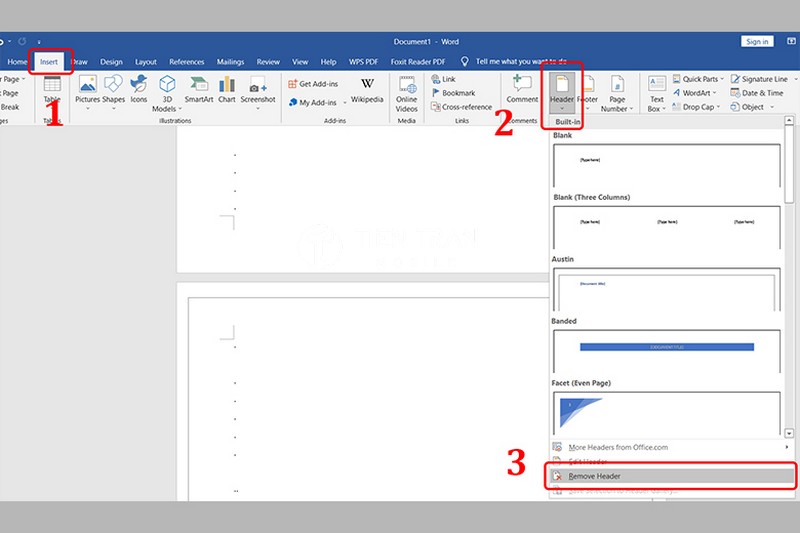
- Lỗi xóa một trang mất hết toàn bộ: Do chưa ngắt Link to Previous. Hãy chắc chắn bạn đã chia Section trước khi xóa.
- Lỗi hiển thị sai khi in: Luôn kiểm tra chế độ Print Preview hoặc xuất ra PDF trước khi in ấn hàng loạt.
>> Xem thêm các tin tức công nghệ hữu ích:
Dịch vụ hỗ trợ văn phòng và sửa lỗi Word
Nếu bạn gặp khó khăn trong việc căn chỉnh văn bản phức tạp, cài đặt phần mềm Office hoặc máy tính gặp sự cố khi đang chạy deadline, bạn có thể tham khảo bảng giá dịch vụ hỗ trợ kỹ thuật dưới đây.
Bảng giá dịch vụ phần mềm & Cài đặt (Cập nhật ngày 20/01/2026)
| Tên Dịch Vụ | Chi tiết thực hiện | Giá tham khảo (VNĐ) |
| Cài đặt Office trọn gói | Cài Word, Excel, PPT (Bản quyền/Vĩnh viễn) | 150.000 – 300.000 |
| Sửa lỗi định dạng Word | Chỉnh Section, Mục lục, Đánh số trang in ấn | 50.000 – 100.000 |
| Cài Win & Vệ sinh PC | Tối ưu máy tính chạy mượt cho văn phòng | 150.000 – 250.000 |
| Cứu dữ liệu văn bản | Khôi phục file Word/Excel bị lỗi, quên lưu | Liên hệ báo giá |
Thông tin liên hệ Tiến Trần Mobile:
- Địa chỉ: 284 Cao Đạt, Phường 1, Quận 5, TP.HCM
- Hotline: 0943 354 321
- Website: tientranmobile.com
Hy vọng bài viết này giúp bạn thành thạo cách đánh dấu trang trong Word để văn bản trở nên chuyên nghiệp hơn. Chúc bạn thực hiện thành công!