


Tin tức
Cách Đổi Mật Khẩu Điện Thoại Oppo Đơn Giản, Bảo Mật Cao
Bạn lo lắng dữ liệu cá nhân bị xâm phạm hay đơn giản là dãy số cũ đã quá dễ đoán và không còn an toàn? Việc thường xuyên cập nhật khóa màn hình là thói quen bảo mật thiết yếu, nhưng với sự cập nhật liên tục của hệ điều hành ColorOS, nhiều người dùng thường bối rối không biết cách đổi mật khẩu điện thoại oppo nằm chính xác ở mục nào trong cài đặt.
Đừng để chiếc dế yêu của bạn trở thành mục tiêu của những kẻ tò mò. Tại bài viết này, Tiến Trần Mobile sẽ hướng dẫn bạn thao tác thay đổi mã PIN, hình vẽ hoặc vân tay cực nhanh chóng trên mọi dòng máy Oppo (từ dòng A, Reno đến Find X). Chỉ với vài bước chạm đơn giản, bạn sẽ thiết lập lại hàng rào bảo vệ vững chắc cho thiết bị. Cùng thực hiện ngay nhé!
Vì sao nên đổi mật khẩu điện thoại OPPO định kỳ?
Thay đổi mật khẩu không chỉ là thao tác kỹ thuật mà là thói quen bảo mật cần thiết. Thực hiện cách đổi mật khẩu điện thoại OPPO thường xuyên mang lại những lợi ích thiết thực:
- Ngăn chặn truy cập trái phép: Hạn chế rủi ro khi người khác (bạn bè, đồng nghiệp, trẻ nhỏ) vô tình hoặc cố ý mở máy xem tin nhắn, ảnh, hoặc dữ liệu nhạy cảm.
- Bảo vệ tài khoản tài chính: Điện thoại chứa nhiều App ngân hàng, ví điện tử. Mật khẩu màn hình khóa mạnh là lớp bảo vệ đầu tiên ngăn kẻ gian thực hiện giao dịch.
- Khắc phục tình trạng lộ mật khẩu: Nếu bạn từng dùng mã dễ đoán (1234, 0000) hoặc sơ ý để lộ thao tác vẽ hình, việc đổi mới là bắt buộc để tái thiết lập an ninh.
Các loại mật khẩu màn hình khóa trên điện thoại OPPO
Trước khi thực hiện đổi, bạn cần hiểu rõ các tùy chọn bảo mật mà ColorOS cung cấp để chọn loại phù hợp nhất với nhu cầu:
- Mật khẩu hình vẽ (Pattern): Nối các điểm trên lưới 3×3. Ưu điểm là mở nhanh, nhưng dễ bị nhìn trộm hoặc để lại vết mờ trên màn hình.
- Mã PIN 4 số: Dễ nhớ, thao tác nhanh. Tuy nhiên, độ bảo mật thấp nếu bạn đặt các số liên tiếp hoặc ngày sinh.
- Mã PIN 6 số: Cân bằng tốt giữa bảo mật và tốc độ. Đây là lựa chọn phổ biến và được khuyên dùng.
- Mật khẩu số (4-16 ký tự): Cho phép đặt chuỗi số dài, tăng độ khó khi bị dò mã.
- Mật khẩu chữ và số (Alphanumeric): Bảo mật cao nhất. Kết hợp chữ cái, số và ký tự đặc biệt (như #, @). Phù hợp cho người lưu trữ dữ liệu quan trọng.
Hướng dẫn cách đổi mật khẩu điện thoại OPPO chi tiết
Dưới đây là quy trình chuẩn để thay đổi mật khẩu trên hầu hết các dòng máy OPPO (Reno, Find, A series…).
Bước 1: Truy cập cài đặt bảo mật
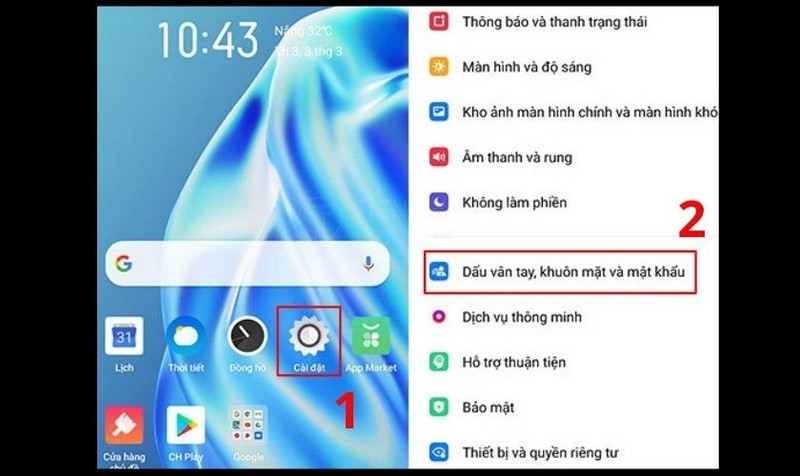
- Vào ứng dụng Cài đặt trên màn hình chính.
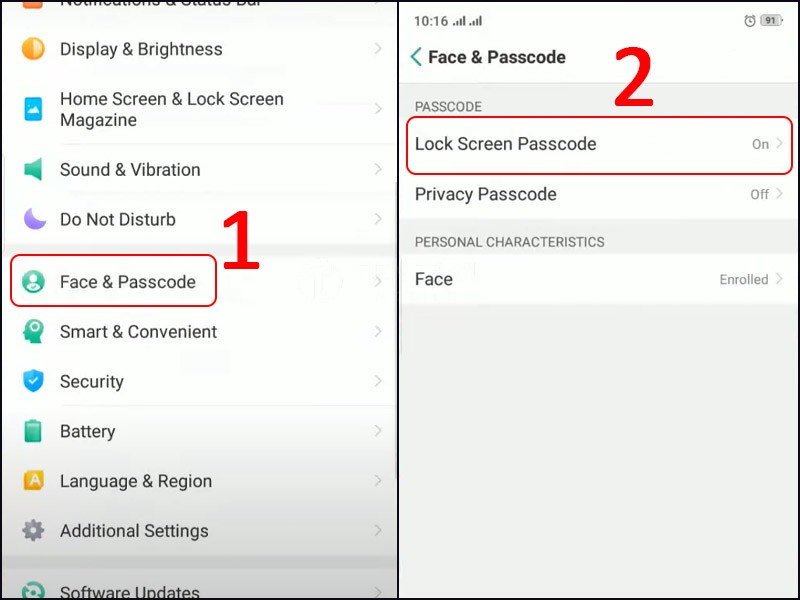
- Chọn mục Mật khẩu & bảo mật (hoặc Dấu vân tay, khuôn mặt & mật khẩu tùy phiên bản ColorOS).
- Chọn Mật khẩu màn hình khóa.
Bước 2: Xác thực mật khẩu cũ
Hệ thống sẽ yêu cầu bạn nhập mật khẩu hoặc vẽ hình hiện tại để xác minh quyền chủ sở hữu.
Bước 3: Thiết lập mật khẩu mới
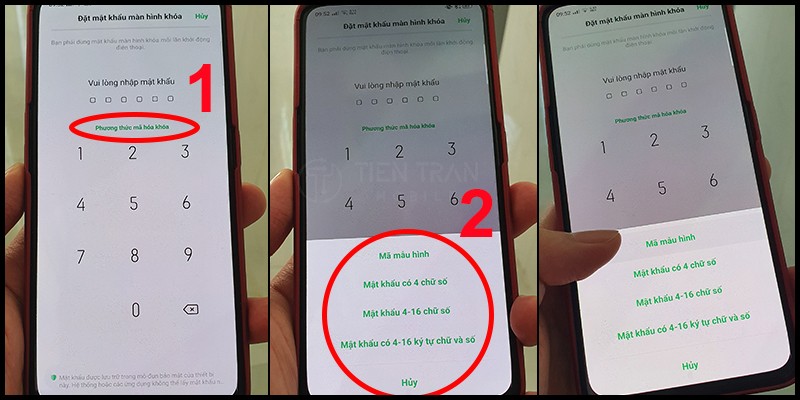
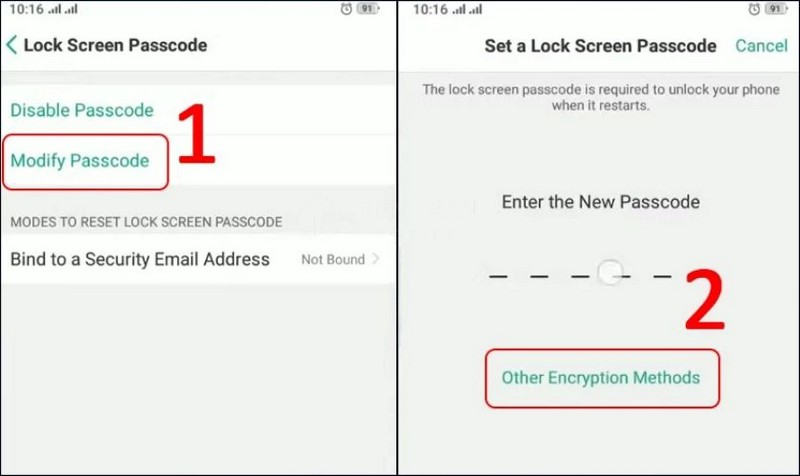
Tại đây, bạn nhấn vào Chọn mật khẩu khác (nếu muốn đổi từ hình vẽ sang số hoặc ngược lại) hoặc nhập trực tiếp mật khẩu mới.
- Đối với Hình vẽ: Vẽ hình mới và vẽ lại lần 2 để xác nhận.
- Đối với PIN/Mật khẩu: Nhập mã mới → Bấm Tiếp tục → Nhập lại để xác nhận.
Lưu ý: Sau khi đổi xong, hãy thử tắt màn hình và mở lại ngay để đảm bảo mật khẩu mới hoạt động tốt.
Tăng cường bảo mật với Vân tay và Khuôn mặt
Trong cách đổi mật khẩu điện thoại OPPO, việc kết hợp với sinh trắc học giúp mở máy nhanh hơn mà vẫn đảm bảo an toàn.
Cài đặt dấu vân tay
- Tại menu Mật khẩu & bảo mật, chọn Dấu vân tay.
- Nhập mật khẩu màn hình khóa vừa đổi.
- Chọn Thêm dấu vân tay và làm theo hướng dẫn trên màn hình (đặt ngón tay lên cảm biến nhiều lần).
Cài đặt mở khóa khuôn mặt (Face Unlock)
- Chọn mục Khuôn mặt trong cài đặt bảo mật.
- Nhập mật khẩu màn hình khóa.
- Chọn Đăng ký khuôn mặt và giữ điện thoại trước mặt để máy quét.
- Mẹo: Nên bật tính năng “Yêu cầu mở mắt” để tránh bị mở khóa khi đang ngủ.
>> Xem thêm các tin tức công nghệ hữu ích:
Cách tua nhanh video trên iPhone
Bảng so sánh độ bảo mật và Giá dịch vụ liên quan [Cập nhật 01/2026]
Để giúp bạn dễ dàng lựa chọn phương thức bảo mật và nắm bắt chi phí nếu cần hỗ trợ kỹ thuật, dưới đây là bảng tổng hợp thông tin mới nhất.
1. So sánh các kiểu khóa màn hình
| Kiểu khóa | Độ an toàn | Tốc độ mở | Khuyên dùng |
| Hình vẽ | Trung bình | Rất nhanh | Người dùng cơ bản, ít dữ liệu nhạy cảm. |
| PIN 4 số | Thấp | Rất nhanh | Người lớn tuổi, cần thao tác đơn giản. |
| PIN 6 số | Cao | Nhanh | Đa số người dùng (Khuyên dùng). |
| Chữ & Số | Rất cao | Chậm | Doanh nhân, máy chứa dữ liệu mật. |
| Vân tay | Cao | Tức thì | Dùng kết hợp với PIN 6 số. |
2. Bảng giá tham khảo dịch vụ phần mềm OPPO
Trường hợp bạn quên mật khẩu và cần chạy lại phần mềm/mở khóa.
| Dịch vụ | Giá tham khảo (VNĐ) | Thời gian xử lý | Ghi chú |
| Chạy lại phần mềm (Reset) | 100.000 – 200.000 | 30 – 60 phút | Mất dữ liệu |
| Mở khóa mật khẩu màn hình | 150.000 – 300.000 | 30 – 60 phút | Tùy đời máy & phiên bản Android |
| Phá tài khoản Google (FRP) | 200.000 – 500.000 | 1 – 24 giờ | Cần xác minh chính chủ |
(Giá cập nhật tháng 01/2026 tại khu vực TP.HCM, có thể thay đổi tùy thời điểm và độ khó của từng model máy).
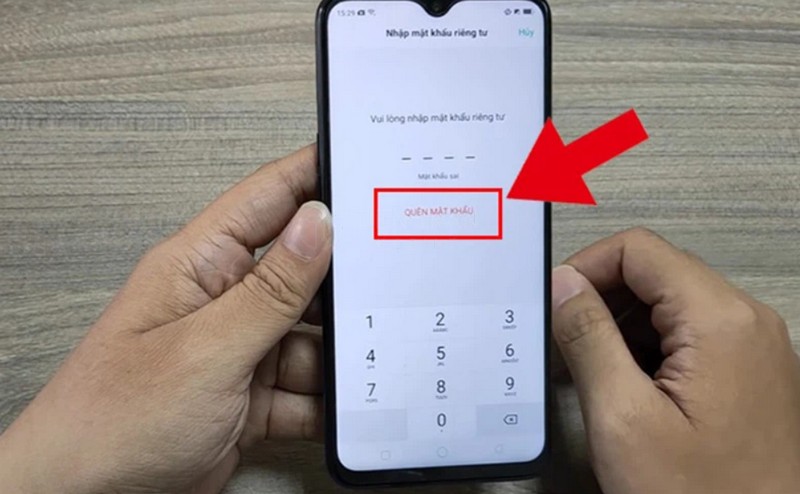
Xử lý khi quên mật khẩu điện thoại OPPO
Nếu bạn tìm cách đổi mật khẩu điện thoại OPPO vì đã lỡ quên mã cũ, hãy tham khảo hai hướng xử lý sau:
- Sử dụng xác thực Google (Dòng máy cũ): Sau khi nhập sai nhiều lần, chọn “Quên mật khẩu” và đăng nhập bằng Gmail đã liên kết với máy.
- Khôi phục cài đặt gốc (Hard Reset):
- Tắt nguồn điện thoại.
- Nhấn giữ đồng thời phím Nguồn + Giảm âm lượng.
- Trong giao diện Recovery, chọn Wipe Data (Xóa dữ liệu).
- Lưu ý: Cách này sẽ xóa toàn bộ dữ liệu trong máy. Sau khi khởi động lại, bạn cần nhập tài khoản Google cũ để kích hoạt máy.
Nếu không tự tin thao tác hoặc sợ mất dữ liệu quan trọng, bạn nên mang máy đến các trung tâm uy tín như Tiến Trần Mobile để được hỗ trợ kỹ thuật chuyên sâu.
>> Xem thêm các tin tức công nghệ hữu ích:
Câu hỏi thường gặp
- Đổi mật khẩu màn hình khóa có làm mất dấu vân tay cũ không?
Không. Tuy nhiên, sau khi đổi mật khẩu, hệ thống có thể yêu cầu bạn nhập mật khẩu mới một lần để kích hoạt lại tính năng vân tay.
- Nên đặt thời gian tự động khóa màn hình là bao lâu?
Mức lý tưởng là 30 giây đến 1 phút. Thời gian này đủ để bạn đọc nội dung mà không tắt màn hình liên tục, nhưng cũng đủ ngắn để máy tự khóa khi bạn rời đi, tránh người khác xâm nhập.
- Mật khẩu có chứa ký tự “#” có an toàn hơn không?
Có. Việc thêm ký tự đặc biệt như #, @ vào mật khẩu (dạng Chữ & Số) làm tăng đáng kể độ khó đối với các phần mềm dò mật khẩu tự động.
Kết luận
Thực hiện đúng cách đổi mật khẩu điện thoại OPPO là bước đơn giản nhất nhưng hiệu quả nhất để bảo vệ quyền riêng tư của bạn. Hãy thiết lập một mã PIN ít nhất 6 số hoặc mật khẩu phức tạp, kết hợp cùng vân tay để vừa an toàn vừa tiện lợi.
Nếu bạn gặp khó khăn trong việc cài đặt, quên mật khẩu hoặc cần tư vấn về bảo mật thiết bị, hãy liên hệ ngay với chúng tôi:
Tiến Trần Mobile
- Địa chỉ: 284 Cao Đạt, Phường 1, Quận 5, TP.HCM
- Hotline: 0943 354 321
- Website: tientranmobile.com
Chúc bạn thực hiện thành công và luôn an tâm khi sử dụng thiết bị của mình!










