Tin tức
Cách Ghi Âm Cuộc Gọi Samsung Tự Động, Cực Dễ 2026
Bạn đang tìm cách ghi âm cuộc gọi Samsung để lưu lại những thông tin quan trọng trong công việc nhưng chưa biết cách kích hoạt tính năng hữu ích này? Rất nhiều người dùng Galaxy hiện nay gặp khó khăn khi nút ghi âm mặc định bị ẩn hoặc e ngại thông báo “cuộc gọi đang được ghi âm” gây phiền toái cho đối phương. Bài viết dưới đây của Tiến Trần Mobile sẽ hướng dẫn bạn chi tiết cách bật chế độ ghi âm tự động chính hãng và gợi ý các phần mềm hỗ trợ tốt nhất, giúp bạn lưu trữ âm thanh hội thoại rõ nét, bảo mật và hoàn toàn miễn phí chỉ trong vài thao tác đơn giản.
Cách bật ghi âm cuộc gọi Samsung nhanh nhất
Nếu máy bạn có hỗ trợ, đây là cách kích hoạt nhanh trong 30 giây:
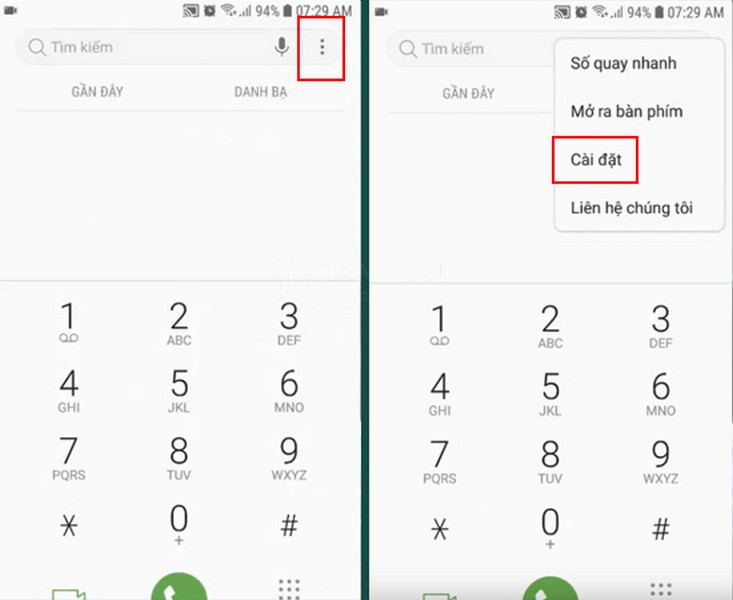
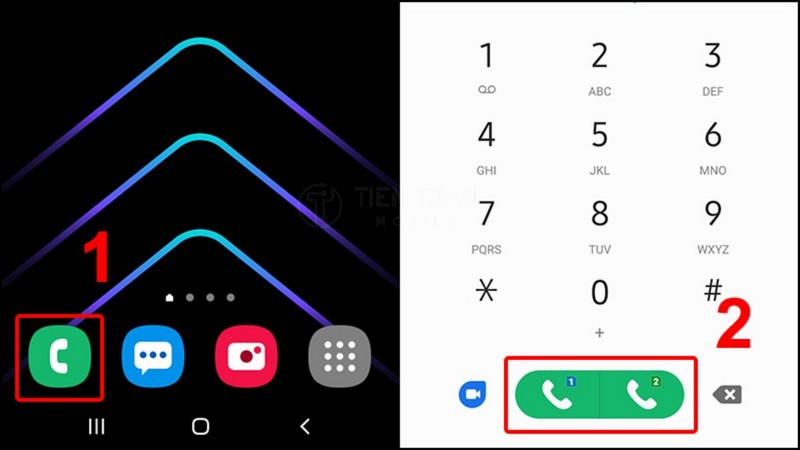
- Mở ứng dụng Điện thoại (Phone).
- Nhấn vào biểu tượng 3 chấm (⋮) ở góc trên bên phải > chọn Cài đặt.
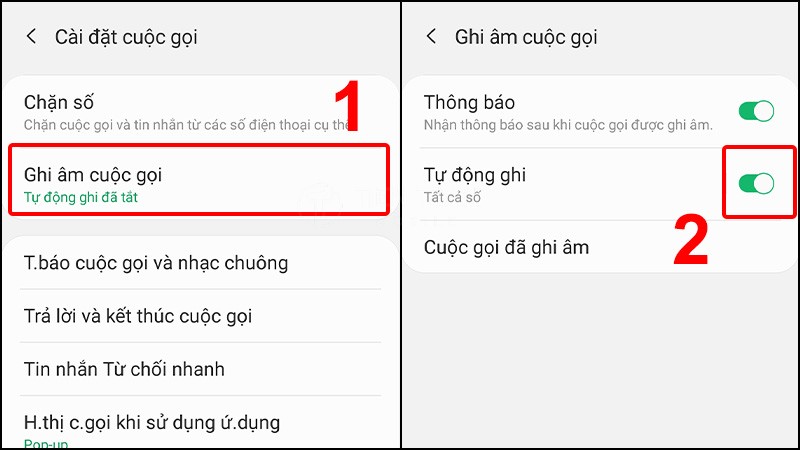
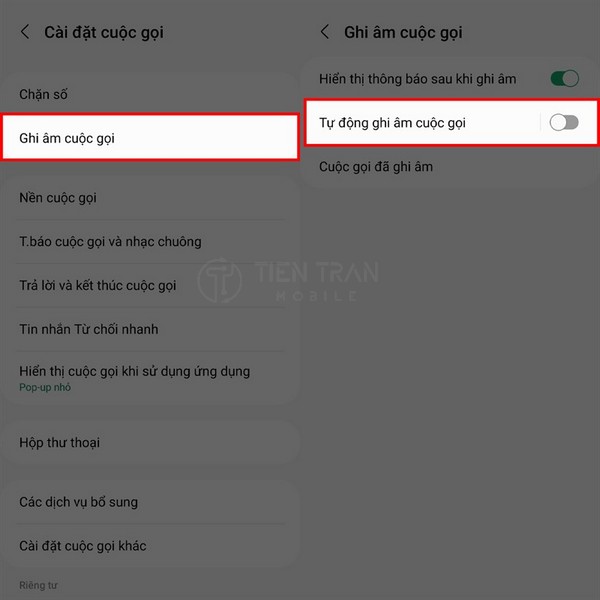
- Chọn mục Ghi âm cuộc gọi.
- Gạt công tắc sang Bật và chọn chế độ Ghi âm tự động nếu muốn.
- Thực hiện một cuộc gọi thử để kiểm tra.
Lưu ý: Nếu làm đúng các bước trên mà không thấy mục ghi âm, có thể máy bạn thuộc thị trường không hỗ trợ. Hãy xem phần giải pháp bên dưới hoặc mang máy đến Tiến Trần Mobile để được kiểm tra phần mềm.
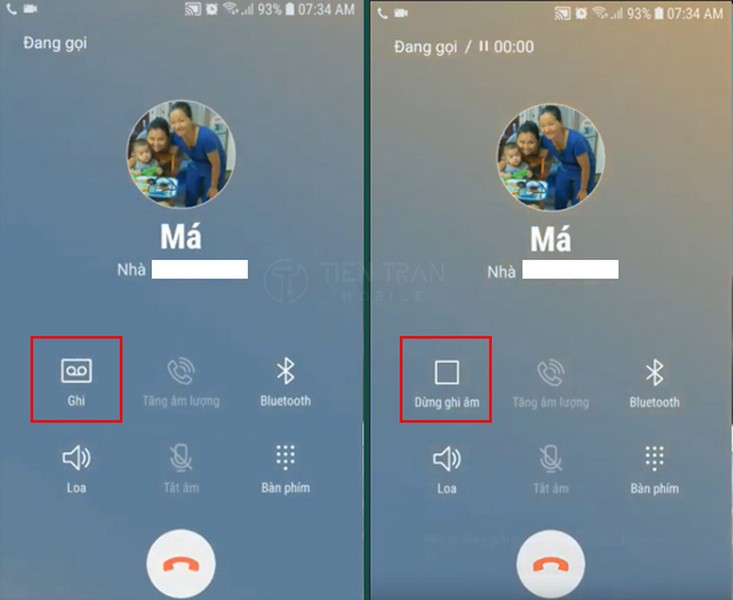
Tổng quan về tính năng ghi âm cuộc gọi trên Samsung
Samsung tích hợp sẵn ghi âm cuộc gọi, âm thanh rõ nét, không cần cài thêm ứng dụng.
Ghi âm cuộc gọi Samsung là gì?
Đây là tính năng cho phép điện thoại thu lại toàn bộ âm thanh đàm thoại (giọng của bạn và người bên kia) thành một tệp tin âm thanh kỹ thuật số. File này được lưu trữ trong bộ nhớ máy để bạn nghe lại, chia sẻ hoặc làm bằng chứng đối chiếu thông tin.
Cơ chế hoạt động
Khi kích hoạt ghi âm cuộc gọi Samsung, hệ thống sẽ:
- Thu trực tiếp luồng âm thanh từ cuộc gọi.
- Lưu file vào bộ nhớ trong (thường định dạng .m4a hoặc .amr).
- Tự động đặt tên file theo cú pháp: Số điện thoại + Thời gian giúp dễ dàng quản lý.
Lợi ích thiết thực
- Trong kinh doanh: Hạn chế sai sót khi chốt đơn, ghi nhớ địa chỉ và yêu cầu của khách hàng.
- Trong công việc: Lưu lại chỉ đạo của cấp trên hoặc lịch hẹn quan trọng mà không cần giấy bút.
- Trong cuộc sống: Giữ lại những cuộc trò chuyện kỷ niệm với người thân.
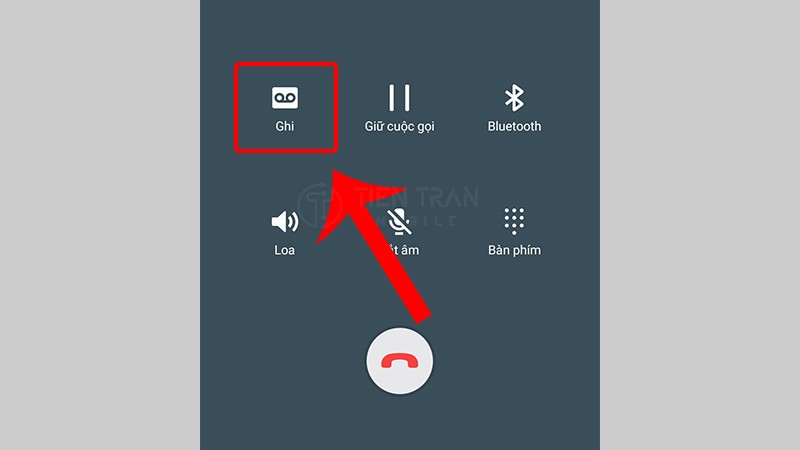
Các phương pháp ghi âm cuộc gọi Samsung phổ biến
Sử dụng tính năng mặc định hoặc App thứ 3 là giải pháp ghi âm Samsung phổ biến nhất.
Cách 1: Sử dụng tính năng mặc định (Khuyên dùng)
Đây là cách tối ưu nhất vì hoạt động ổn định, file âm thanh rõ ràng, bảo mật cao và không chứa quảng cáo.
Hướng dẫn chi tiết:
- Vào Điện thoại > Cài đặt > Ghi âm cuộc gọi.
- Tại mục Ghi âm tự động, bạn có 3 tùy chọn:
- Tất cả cuộc gọi: Ghi lại mọi cuộc đàm thoại. Phù hợp cho Telesales/CSKH.
- Cuộc gọi từ số lạ: Chỉ ghi âm số không có trong danh bạ.
- Số cụ thể: Chỉ ghi âm những số bạn chỉ định.
- Nếu muốn ghi thủ công: Trong màn hình cuộc gọi đang diễn ra, nhấn nút Ghi âm (Record) trên giao diện.
Cách 2: Sử dụng ứng dụng bên thứ ba
Nếu máy bạn là bản xách tay từ thị trường không cho phép ghi âm (như Mỹ, Châu Âu), bạn buộc phải dùng ứng dụng ngoài. Tuy nhiên, từ Android 10 trở lên, Google đã siết chặt quyền riêng tư nên nhiều ứng dụng có thể hoạt động không ổn định hoặc chỉ ghi được một chiều.
So sánh: Tính năng mặc định vs Ứng dụng bên thứ ba
(Bảng cập nhật tình hình thực tế tháng 01/2026)
| Tiêu chí so sánh | Ghi âm mặc định của Samsung | Ứng dụng bên thứ ba (Cube ACR, Call Recorder…) |
| Độ ổn định | Cao, tích hợp sâu vào hệ thống | Phụ thuộc vào phiên bản Android và dòng máy |
| Chất lượng âm thanh | Rõ ràng 2 chiều, lọc tạp âm tốt | Thường bị nhỏ tiếng hoặc chỉ ghi được 1 chiều |
| Chi phí | Miễn phí 100% | Thường miễn phí có quảng cáo hoặc thu phí bản Pro |
| Bảo mật | Tốt, file lưu nội bộ | Rủi ro về quyền riêng tư và dữ liệu cá nhân |
| Tính dễ sử dụng | Tự động hoàn toàn, giao diện tiếng Việt | Cần cấp nhiều quyền phức tạp (Trợ năng/Accessibility) |
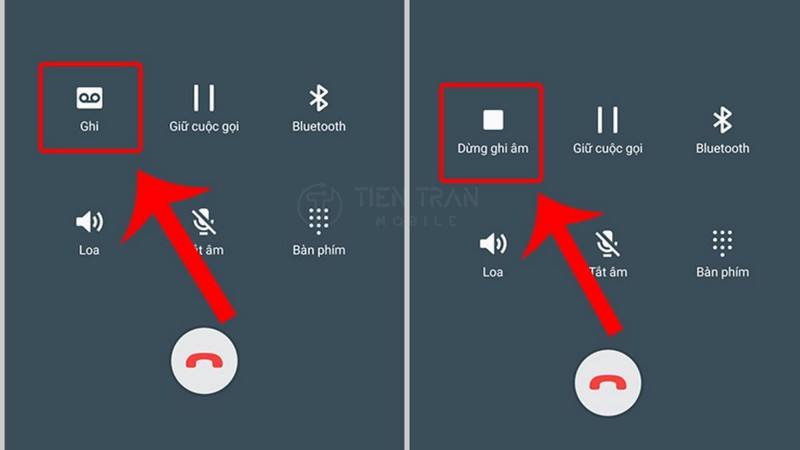
Quản lý và nghe lại file ghi âm
Sau khi thực hiện ghi âm cuộc gọi Samsung, bạn cần biết nơi lưu trữ để nghe lại hoặc sao lưu.
File ghi âm nằm ở đâu?
Đường dẫn phổ biến trên các máy Samsung hiện nay:
- Cách 1: Vào ứng dụng Điện thoại > Cài đặt > Ghi âm cuộc gọi > Cuộc gọi đã ghi âm.
- Cách 2: Vào File của bạn (My Files) > Bộ nhớ trong > Recordings > Call.
Cách nghe lại và chia sẻ
- Truy cập thư mục chứa file như trên.
- Nhấn vào file để nghe (nên dùng tai nghe để bảo mật thông tin).
- Nhấn giữ file để chọn Chia sẻ qua Zalo, Email hoặc tải lên Google Drive để lưu trữ lâu dài.
Mẹo quản lý: Hãy tạo thói quen lọc và xóa các file cũ không cần thiết hàng tuần để giải phóng bộ nhớ, hoặc chép ra máy tính/ổ cứng rời nếu là dữ liệu công việc quan trọng.
Những lỗi thường gặp và cách khắc phục
Trong quá trình sử dụng ghi âm cuộc gọi Samsung, bạn có thể gặp một số sự cố sau:
Lỗi 1: Không tìm thấy mục “Ghi âm cuộc gọi” trong cài đặt
- Nguyên nhân: Máy của bạn thuộc thị trường bị hạn chế tính năng này (CSC code không hỗ trợ).
- Khắc phục: Cần can thiệp phần mềm để đổi mã vùng (CSC Change) hoặc dùng app thứ 3. Bạn có thể liên hệ Tiến Trần Mobile để được hỗ trợ chuyển đổi phần mềm an toàn.
Lỗi 2: Ghi âm nhưng không có tiếng hoặc tiếng rất nhỏ
- Nguyên nhân: Xung đột với tính năng “Wifi Calling” (Cuộc gọi qua Wifi) hoặc do quyền truy cập micrô bị chặn.
- Khắc phục: Tắt Wifi Calling trong cài đặt cuộc gọi và kiểm tra lại quyền của ứng dụng.
Lỗi 3: File ghi âm bị mất
- Nguyên nhân: Do lỡ tay xóa hoặc cài đặt dọn dẹp rác tự động xóa nhầm.
- Khắc phục: Kiểm tra thùng rác trong “File của bạn”. Để an toàn, hãy bật sao lưu tự động lên Cloud.
Câu hỏi thường gặp
- Ghi âm cuộc gọi có thông báo cho người bên kia không?
Tùy vào phiên bản phần mềm. Đa số máy Samsung chính hãng tại Việt Nam sẽ không phát thông báo, giúp cuộc gọi diễn ra tự nhiên. Tuy nhiên, một số dòng máy dùng trình gọi điện của Google sẽ có câu thông báo “Cuộc gọi này đang được ghi âm”.
- Tại sao máy Samsung của tôi không có ghi âm sẵn?
Do quy định pháp lý về quyền riêng tư khác nhau ở mỗi quốc gia. Ví dụ, máy thị trường Mỹ thường không có sẵn tính năng này.
- Có nên dùng app ghi âm miễn phí không?
Bạn có thể dùng tạm thời, nhưng cần cẩn trọng với các quyền truy cập mà app yêu cầu để tránh lộ lọt thông tin cá nhân.
Kết luận
Sử dụng tính năng ghi âm cuộc gọi Samsung mặc định là giải pháp an toàn, hiệu quả và chuyên nghiệp nhất. Nó giúp bạn chủ động trong công việc và lưu giữ thông tin chính xác.
Nếu bạn gặp khó khăn trong việc kích hoạt tính năng này, hoặc máy bạn không hỗ trợ sẵn, hãy đến ngay Tiến Trần Mobile. Đội ngũ kỹ thuật viên sẽ giúp bạn kiểm tra, cài đặt phần mềm và tư vấn giải pháp tối ưu nhất cho thiết bị của bạn.
Thông tin liên hệ hỗ trợ kỹ thuật:
- Cửa hàng: Tiến Trần Mobile
- Địa chỉ: 284 Cao Đạt, Phường 1, Quận 5, TP.HCM
- Hotline: 0943 354 321
Website: https://tientranmobile.com/