Tin tức
Cách Quét Qr Trên Iphone Cực Nhanh Không Cần App
Bạn đang cầm trên tay chiếc điện thoại Apple thời thượng nhưng lại lúng túng khi cần thanh toán hay truy cập Wi-Fi nhanh vì camera không tự nhận diện mã? Thực tế, “Táo khuyết” đã tích hợp sẵn những tính năng ẩn cực kỳ thông minh giúp bạn xử lý tác vụ này chỉ trong tích tắc mà không phải ai cũng biết cách kích hoạt.
Trong bài viết hôm nay, Tiến Trần Mobile sẽ hướng dẫn chi tiết những bí quyết quét QR trên iPhone đơn giản và hiệu quả nhất, từ việc dùng camera mặc định đến các phím tắt tiện lợi trong Trung tâm điều khiển. Hãy cùng lướt xuống dưới để biến chiếc iPhone của bạn trở thành công cụ quét mã siêu tốc ngay bây giờ nhé!
3 cách quét QR trên iPhone phổ biến nhất
Nếu bạn cần thao tác ngay lập tức, hãy áp dụng một trong 3 cách cơ bản sau:
- Cách 1 (Cơ bản): Mở ứng dụng Camera > Đưa mã QR vào khung hình > Chạm vào đường dẫn hiện ra.
- Cách 2 (Nhanh nhất): Vuốt mở Trung tâm điều khiển > Chọn biểu tượng Mã QR (Code Scanner).
- Cách 3 (Quét từ ảnh): Mở ảnh chứa mã QR trong thư viện Ảnh (Photos) > Nhấn vào biểu tượng Văn bản trực tiếp (Live Text) > Chọn mã QR.
Điều kiện để sử dụng tính năng quét mã QR
Để tính năng quét qr trên iphone hoạt động ổn định, thiết bị của bạn cần đáp ứng các tiêu chuẩn cơ bản:
- Hệ điều hành: iPhone cần chạy hệ điều hành từ iOS 11 trở lên (Hầu hết các dòng máy hiện nay đều đã đáp ứng).
- Camera: Kính camera sạch sẽ, không bị mờ hoặc trầy xước quá nặng.
- Môi trường: Đủ ánh sáng để cảm biến nhận diện được các điểm đen trắng trên mã.
Hướng dẫn chi tiết các phương pháp quét QR trên iPhone
Tổng hợp các cách quét mã QR trên iPhone nhanh, chính xác nhất.
Sử dụng Camera mặc định (Cách truyền thống)
Đây là cách đơn giản nhất mà Apple tích hợp sẵn, phù hợp cho người dùng phổ thông.
Các bước thực hiện:
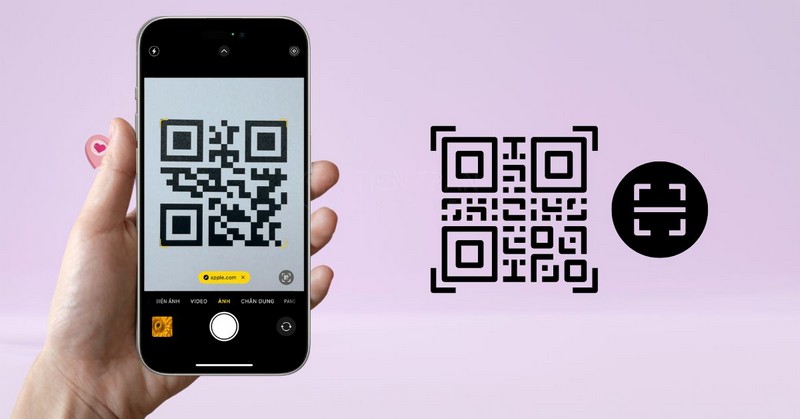
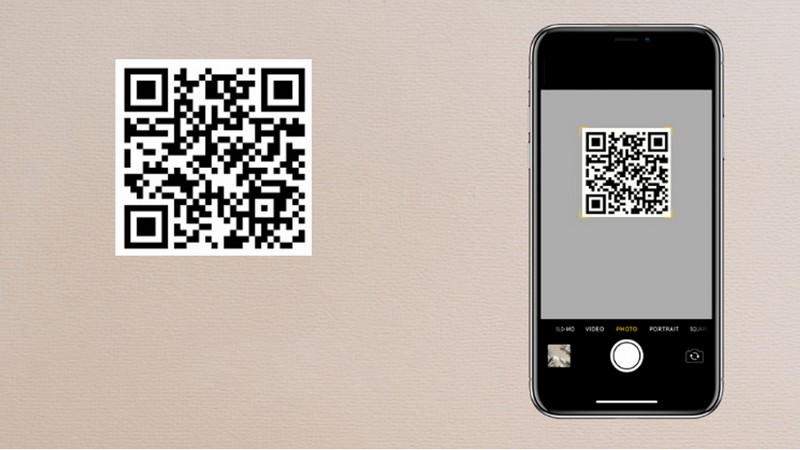
- Mở ứng dụng Camera từ màn hình chính hoặc màn hình khóa.
- Giữ điện thoại ổn định, đưa mã QR vào giữa khung hình (khoảng cách 10–20cm).
- Khi iPhone nhận diện được mã, một thông báo màu vàng hoặc banner sẽ hiện ra.
- Chạm vào thông báo đó để mở liên kết hoặc ứng dụng tương ứng.
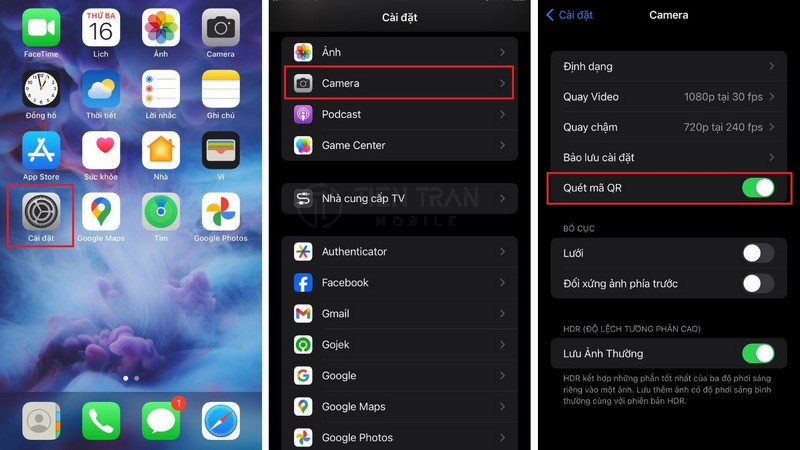
Lưu ý: Nếu Camera không nhận mã, hãy kiểm tra lại cài đặt:
- Vào Cài đặt (Settings) > Camera.
- Đảm bảo mục Quét mã QR (Scan QR Codes) đang bật (màu xanh).
Sử dụng Trung tâm điều khiển (Code Scanner)
Đây là cách tối ưu khi bạn đang sử dụng ứng dụng khác hoặc cần quét trong điều kiện thiếu sáng (có tích hợp bật đèn pin).
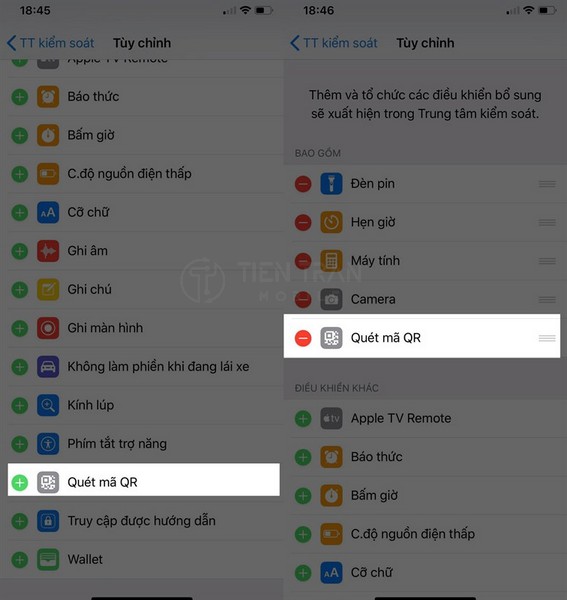
Cách thêm công cụ vào Trung tâm điều khiển:
- Vào Cài đặt > Trung tâm điều khiển.
- Tìm mục Máy quét mã (Code Scanner) và nhấn dấu + màu xanh để thêm vào.
Cách sử dụng:
- Vuốt mở Trung tâm điều khiển (vuốt xuống từ góc phải trên với iPhone tai thỏ/Dynamic Island hoặc vuốt lên từ dưới với iPhone có nút Home).
- Nhấn vào biểu tượng Mã QR.
- Đưa mã vào khung, máy sẽ tự động mở liên kết ngay lập tức mà không cần bấm thêm.
>> Xem thêm các tin tức công nghệ hữu ích:
Cách quét QR trên iPhone từ hình ảnh có sẵn
Rất hữu ích khi bạn nhận được mã QR thanh toán hoặc kết bạn qua tin nhắn (Zalo, Messenger) và đã lưu ảnh về máy.
Thực hiện:
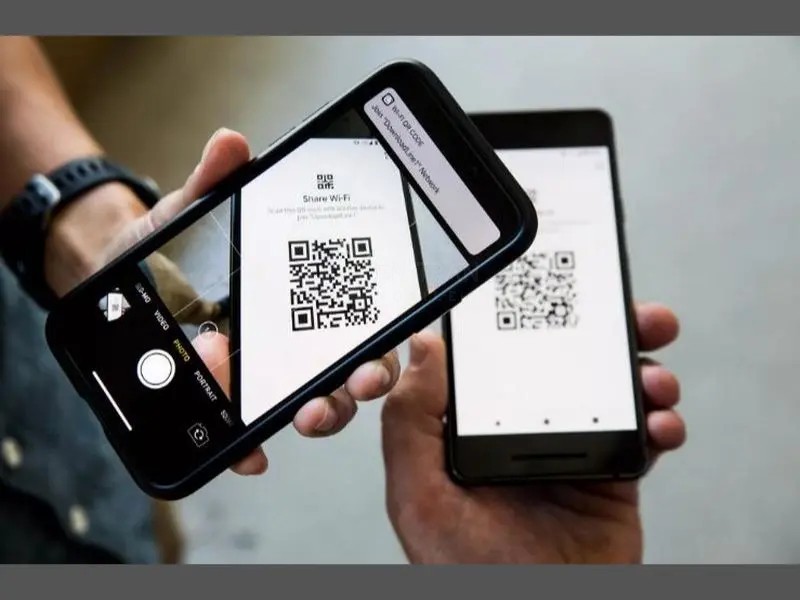
- Mở ứng dụng Ảnh (Photos) và chọn hình chứa mã QR.
- Nhấn vào biểu tượng Live Text (hình vuông có các dòng kẻ) ở góc phải bên dưới ảnh.
- Chạm trực tiếp vào mã QR trên hình hoặc chọn dòng lệnh hiện ra để mở liên kết.
Sử dụng Google Photos hoặc Google Lens
Nếu tính năng Live Text của Apple gặp lỗi hoặc bạn quen dùng hệ sinh thái Google, đây là giải pháp thay thế hiệu quả.
- Mở ứng dụng Google Photos.
- Chọn ảnh chứa mã QR.
- Nhấn vào nút Lens (Ống kính) ở phía dưới. Google sẽ phân tích và hiển thị đường dẫn.
Bảng so sánh các phương pháp quét QR
Để giúp bạn chọn cách quét qr trên iphone phù hợp nhất, dưới đây là bảng so sánh tính năng và hiệu suất:
(Bảng cập nhật tính năng và độ ổn định đến tháng 01/2026)
| Phương pháp | Tốc độ | Quét trong tối | Quét từ ảnh | Mức độ tiện lợi | Khi nào nên dùng? |
| Camera mặc định | Khá | Trung bình | Không | ⭐⭐⭐⭐ | Sử dụng hàng ngày, cơ bản. |
| Trung tâm điều khiển | Rất nhanh | Tốt (có đèn pin) | Không | ⭐⭐⭐⭐⭐ | Cần quét nhanh, liên tục, thiếu sáng. |
| Ảnh (Live Text) | Nhanh | Không áp dụng | Có | ⭐⭐⭐⭐ | Mã QR nằm trong thư viện ảnh. |
| Siri Shortcuts | Tùy chỉnh | Tùy chỉnh | Tùy chỉnh | ⭐⭐⭐ | Người dùng thích tự động hóa. |
Các lỗi thường gặp và chi phí sửa chữa tham khảo
Nếu bạn đã thử mọi cách mà vẫn không thể quét qr trên iphone, nguyên nhân có thể do phần cứng (camera bị rung, mờ, không lấy nét được).
Dưới đây là bảng giá tham khảo chi phí kiểm tra và sửa chữa camera sau iPhone trên thị trường hiện nay (giá có thể biến động tùy tình trạng máy và linh kiện).
Bảng giá tham khảo sửa chữa Camera iPhone [Cập nhật 01/2026]:
| Dịch vụ | Dòng máy áp dụng | Mức giá tham khảo (VNĐ) | Thời gian bảo hành |
| Vệ sinh & Fix rung nhẹ | Các dòng iPhone | 100.000 – 300.000 | 1 tháng |
| Thay Camera sau | iPhone X – 11 Pro Max | 800.000 – 1.500.000 | 3 – 6 tháng |
| Thay Camera sau | iPhone 12 – 13 Pro Max | 1.600.000 – 2.800.000 | 3 – 6 tháng |
| Thay Camera sau | iPhone 14 – 15 Pro Max | 3.000.000 – 5.500.000 | 6 – 12 tháng |
Lưu ý: Giá trên chỉ mang tính chất tham khảo trung bình từ các trung tâm sửa chữa uy tín tại TP.HCM.
Địa chỉ kiểm tra miễn phí:
Nếu camera của bạn bị mờ, rung hoặc lấy nét chậm khiến việc quét QR khó khăn, bạn có thể ghé Tiến Trần Mobile để được kiểm tra sơ bộ miễn phí.
- Địa chỉ: 284 Cao Đạt, Phường 1, Quận 5, TP.HCM
- Hotline: 0943 354 321
- Website: tientranmobile.com
>> Xem thêm các tin tức công nghệ hữu ích:
Lưu ý an toàn bảo mật khi quét mã QR
Mã QR rất tiện lợi nhưng cũng tiềm ẩn rủi ro lừa đảo (Quishing). Hãy ghi nhớ nguyên tắc “3 KHÔNG”:
- Không quét các mã QR dán đè lên nhau cẩu thả tại nơi công cộng.
- Không nhập thông tin tài khoản ngân hàng, mật khẩu vào các đường link lạ, tên miền dài dòng hoặc vô nghĩa sau khi quét.
- Không tải xuống các ứng dụng lạ được yêu cầu tự động sau khi quét mã.
Kết luận
Việc quét qr trên iphone thực chất rất đơn giản và đa dạng cách thức. Tùy vào hoàn cảnh cụ thể mà bạn có thể chọn dùng Camera, Trung tâm điều khiển hay Live Text.
Nếu bạn gặp khó khăn do lỗi thiết bị, camera bị mờ hoặc không lấy nét, đừng ngần ngại liên hệ Tiến Trần Mobile (0943 354 321) để được hỗ trợ kỹ thuật nhanh chóng và chính xác nhất.