Tin tức
Cách Xoá Page Facebook Vĩnh Viễn Trên Điện Thoại, Máy Tính
Bạn đang quản lý hàng loạt Fanpage “rác” không còn hoạt động và muốn dọn dẹp chúng để tránh nhận thông báo phiền phức? Tuy nhiên, giao diện Meta liên tục cập nhật khiến việc tìm kiếm nút xóa trở nên rối rắm và mất thời gian. Đừng lo lắng, cách xoá page Facebook mà chúng tôi chia sẻ dưới đây sẽ giúp bạn loại bỏ vĩnh viễn những trang không cần thiết chỉ trong tích tắc.
Tại bài viết này, Tiến Trần Mobile sẽ hướng dẫn chi tiết từng bước thực hiện trên cả giao diện điện thoại và máy tính mới nhất năm 2026, đồng thời cảnh báo những lưu ý quan trọng để bạn tránh xóa nhầm dữ liệu kinh doanh quý giá. Hãy cùng thực hiện ngay nhé!
Quy trình xoá Page Facebook
Nếu bạn cần thực hiện ngay, đây là các bước cốt lõi:
- Điều kiện bắt buộc: Bạn phải có quyền kiểm soát đầy đủ (Full Control) đối với Trang.
- Thao tác: Truy cập Cài đặt > Quyền riêng tư > Thông tin của Trang Facebook > Vô hiệu hóa và xóa.
- Hệ quả: Sau khi xác nhận, Trang sẽ bị vô hiệu hóa ngay lập tức. Bạn có 14 ngày “ân hạn” để khôi phục. Sau 14 ngày, Trang sẽ bị xoá vĩnh viễn không thể lấy lại.
- Lựa chọn khác: Nếu chỉ muốn tạm dừng hoạt động, hãy chọn “Vô hiệu hóa” (Deactivate) thay vì Xoá.
Lưu ý: Nếu gặp các trường hợp phức tạp như mất quyền Admin, Page bị hack hoặc dính Business Portfolio, hãy liên hệ đơn vị hỗ trợ chuyên nghiệp như Tiến Trần Mobile (Hotline: 0943354321) để được xử lý an toàn.
Phân biệt Page Facebook và Tài khoản cá nhân
Trước khi thực hiện cách xoá page facebook, bạn cần hiểu rõ sự khác biệt để tránh tâm lý hoang mang:
- Tài khoản cá nhân (Profile): Là nick Facebook chính chủ dùng để kết bạn, nhắn tin.
- Trang (Fanpage): Là trang đại diện cho doanh nghiệp/cộng đồng, dùng để chạy quảng cáo và kinh doanh.
Khẳng định: Việc xoá Page Facebook không làm mất tài khoản cá nhân của bạn. Nó chỉ xoá đi “cửa hàng online” mà bạn đã tạo ra.
Khi nào nên thực hiện xoá Page?
- Ngừng kinh doanh hoặc thay đổi định hướng thương hiệu (Rebrand).
- Lỡ tạo quá nhiều Page trùng tên, trùng ngành hàng.
- Page bị đánh giá xấu (1 sao), dính spam hoặc mất tương tác trầm trọng.
- Muốn dọn dẹp lại hệ thống tài sản số (Digital Footprint).
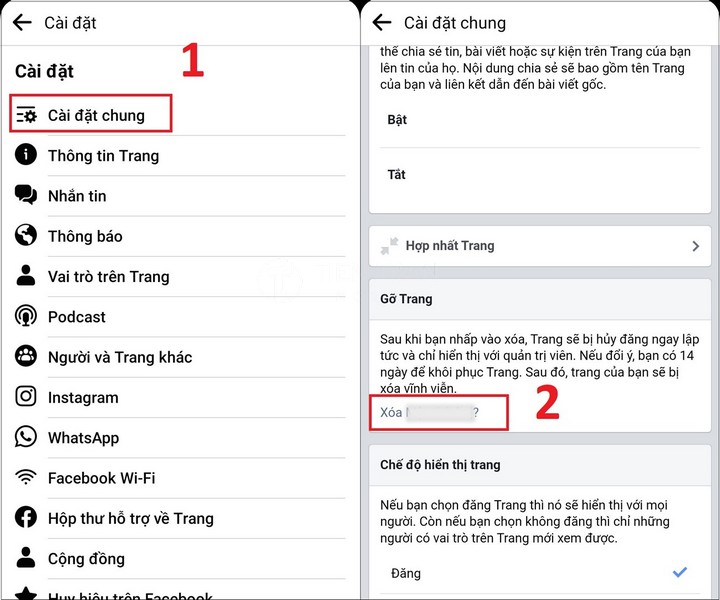
3. Điều kiện cần để xoá Page Facebook thành công
Rất nhiều người không tìm thấy nút xoá vì chưa đáp ứng đủ các tiêu chí kỹ thuật của Meta:
- Quyền hạn (Quan trọng nhất): Bạn phải là Admin có quyền Full Control (Kiểm soát đầy đủ). Các vai trò như Biên tập viên (Editor), Nhà quảng cáo (Advertiser) hay quyền tác vụ (Task access) sẽ không thể thực hiện lệnh xoá.
- Trạng thái đăng nhập: Bạn phải chuyển đổi (Switch) từ Profile cá nhân sang đúng Page cần xoá.
- Tài khoản quảng cáo: Nếu Page đang chạy Ads, nên tạm dừng các chiến dịch và hoàn tất đối soát công nợ trước khi xoá để tránh lỗi hệ thống hoặc treo tài khoản quảng cáo.
>> Xem thêm các tin tức công nghệ hữu ích:
Cách cài báo thức trên máy tính, laptop
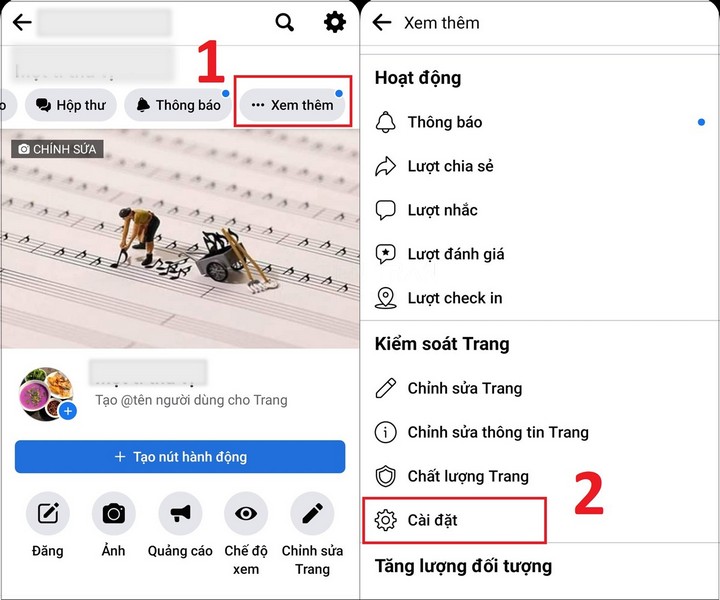
Hướng dẫn cách xoá Page Facebook trên máy tính (PC)
Đây là quy trình chuẩn trên giao diện máy tính mới nhất:
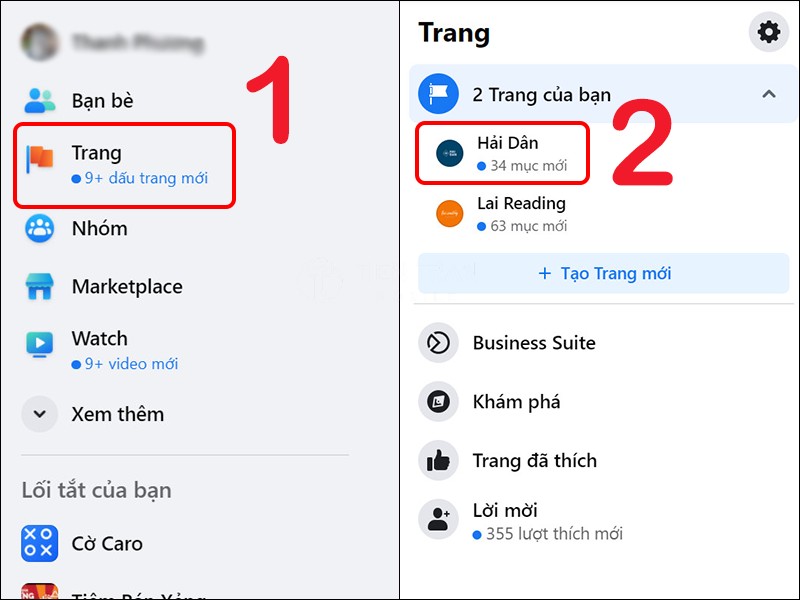
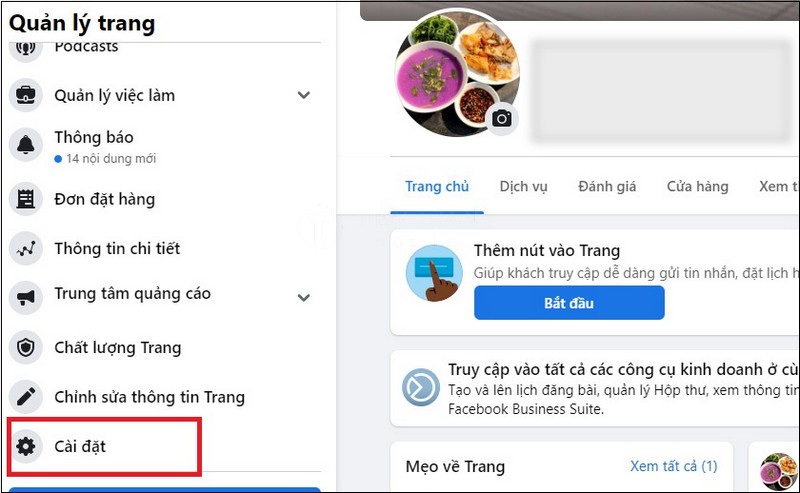
- Bước 1: Truy cập Facebook, click vào Avatar góc phải và chọn Chuyển sang Trang bạn muốn xoá.
- Bước 2: Tại cột menu bên trái, chọn Cài đặt (Settings) > Quyền riêng tư (Privacy).
- Bước 3: Chọn mục Thông tin của Trang Facebook (Facebook Page Information).
- Bước 4: Tìm dòng Vô hiệu hóa và xóa (Deactivation and deletion), nhấn Xem.
- Bước 5: Chọn Xóa Trang (Delete Page) > Nhấn Tiếp tục.
- Bước 6: Nhập mật khẩu Facebook để xác nhận. Trang sẽ chuyển sang trạng thái chờ xoá trong 14 ngày.
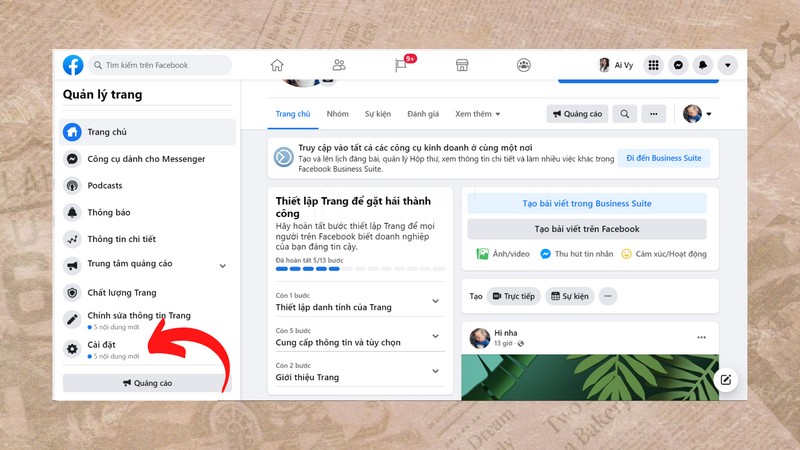
Hướng dẫn cách xoá Page Facebook trên điện thoại
Quy trình thực hiện trên App Facebook (Android/iOS) như sau:
- Bước 1: Mở ứng dụng, vào Menu (biểu tượng 3 gạch ☰), chuyển sang Profile của Trang.
- Bước 2: Vào Cài đặt & Quyền riêng tư > Cài đặt.
- Bước 3: Trên thanh tìm kiếm trong Cài đặt, gõ từ khoá “Xoá” để truy cập nhanh mục Xóa [Tên Trang] và thông tin.
- Bước 4: Chọn Xóa Trang > Nhấn Tiếp tục.
- Bước 5: Chọn lý do xoá (hoặc bỏ qua) và nhập mật khẩu để hoàn tất.
Mẹo: Nếu dùng Meta Business Suite, bạn cần vào phần Cài đặt của Business > Cài đặt Trang để tìm mục tương tự.
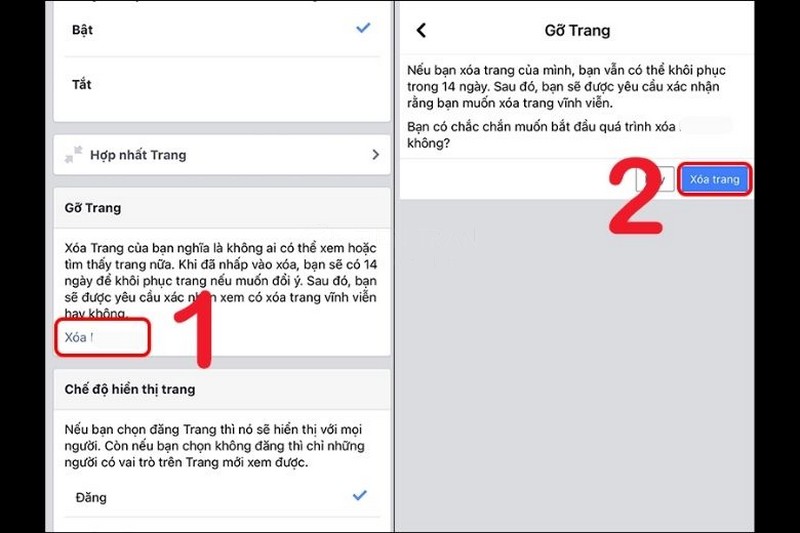
So sánh: Nên Xoá vĩnh viễn hay Vô hiệu hóa (Ẩn) Trang?
Nếu bạn vẫn phân vân, bảng so sánh dưới đây sẽ giúp bạn ra quyết định đúng đắn nhất.
Bảng giá dịch vụ tham khảo & So sánh tính năng (Cập nhật 01/2026)
| Tiêu chí | Xoá vĩnh viễn (Delete Page) | Vô hiệu hóa/Ẩn (Deactivate Page) |
| Bản chất | Xoá hoàn toàn dữ liệu khỏi hệ thống. | Tạm thời ẩn Page khỏi cộng đồng. |
| Khả năng hiển thị | Biến mất ngay sau khi xác nhận. | Biến mất ngay lập tức. |
| Khả năng khôi phục | Chỉ có thể huỷ trong 14 ngày chờ. | Có thể mở lại bất cứ lúc nào. |
| Dữ liệu & Nội dung | Mất vĩnh viễn sau 14 ngày. | Được bảo lưu nguyên vẹn. |
| Liên kết (Instagram/Ads) | Bị ngắt kết nối hoàn toàn. | Tạm ngưng kết nối. |
| Phù hợp khi | Doanh nghiệp giải thể, bỏ Page rác. | Tạm nghỉ kinh doanh, bảo trì nội dung. |
| Chi phí dịch vụ bên ngoài | Từ 300.000đ – 1.000.000đ (Tuỳ case khó/lỗi) | Thường miễn phí hoặc phí thấp nếu cần gỡ lỗi. |
(Giá tham khảo thị trường cho các dịch vụ hỗ trợ lấy lại quyền/xoá Page lỗi tại thời điểm tháng 01/2026)
Những lưu ý “sống còn” trước khi bấm nút Xoá
Để tránh hối tiếc sau khi thực hiện cách xoá page facebook, hãy kiểm tra kỹ 3 điều sau:
- Sao lưu dữ liệu: Tải xuống các hình ảnh, video, bài viết quan trọng hoặc danh sách khách hàng tiềm năng.
- Ngắt kết nối vệ tinh: Chủ động ngắt kết nối với Instagram, WhatsApp Business để tránh bị lỗi liên kết cho các tài khoản sau này.
- Kiểm tra kỹ tên Page: Đảm bảo bạn đang không xoá nhầm Page chính. Việc này nghe đơn giản nhưng rất nhiều người mắc phải.
>> Xem thêm các tin tức công nghệ hữu ích:
Hỏi đáp & Khắc phục lỗi thường gặp
Giải đáp thắc mắc và cách khắc phục lỗi thường gặp hiệu quả.
Thời gian xoá Page Facebook chính xác là bao lâu?
Khi bạn gửi yêu cầu, Page sẽ bị vô hiệu hóa ngay (người khác không tìm thấy). Hệ thống sẽ giữ Page ở trạng thái “chờ” trong 14 ngày. Nếu không có tác động gì, sang ngày thứ 15 Page sẽ bị xoá vĩnh viễn.
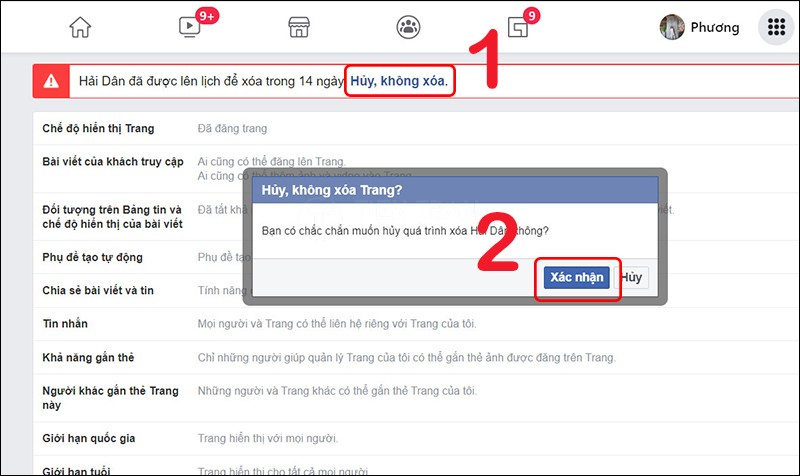
Tôi có thể hủy xoá trong thời gian chờ không?
Có. Trong vòng 14 ngày, bạn chỉ cần đăng nhập lại vào Trang và chọn Hủy xoá (Cancel Deletion) hoặc Kích hoạt lại (Reactivate).
Tại sao tôi không thấy nút xoá Page?
Nguyên nhân phổ biến nhất là bạn không có quyền Full Control. Hãy kiểm tra lại vai trò quản trị (Page Roles). Nếu Page thuộc sở hữu của một Business Manager (Trình quản lý doanh nghiệp), bạn cần truy cập vào Business đó để thực hiện.
Page bị hack hoặc mất quyền Admin thì xoá thế nào?
Trường hợp này bạn không thể tự xoá theo cách thông thường. Bạn cần thực hiện quy trình khiếu nại (Report) với Meta để lấy lại quyền truy cập trước, hoặc nhờ các đơn vị dịch vụ Facebook uy tín can thiệp.
Tổng kết
Việc thực hiện cách xoá page facebook không quá phức tạp nếu bạn nắm rõ quy trình và có đủ quyền quản trị. Hãy cân nhắc kỹ giữa việc Xoá và Ẩn tạm thời để bảo toàn tài nguyên số của mình.
Nếu bạn gặp khó khăn với các trường hợp Page bị lỗi, không hiện nút xoá, dính Business ảo hoặc cần hỗ trợ bảo mật, đừng ngần ngại liên hệ với chúng tôi để được xử lý nhanh gọn:
- Tiến Trần Mobile
- Hotline: 0943354321
- Địa chỉ: 284 Cao Đạt, Phường 1, Quận 5, TP.HCM
- Website: tientranmobile.com
Chúng tôi chuyên xử lý các ca khó, cam kết an toàn và hiệu quả cho tài sản số của bạn.