Tin tức
Cách Scan Bằng Điện Thoại Samsung Nhanh Và Chuẩn Nhất
Bạn đang cần số hóa tài liệu gấp mà không có máy scan chuyên dụng? Chỉ với vài thao tác đơn giản, bạn hoàn toàn có thể thực hiện cách scan bằng điện thoại Samsung ngay tại nhà. Bài viết sẽ hướng dẫn chi tiết cách quét tài liệu, hình ảnh bằng chính camera của điện thoại Samsung, cực tiện lợi, nhanh gọn mà vẫn rõ nét như bản in. Đọc tiếp để khám phá mẹo hay không thể bỏ lỡ này!
Giới Thiệu Chung Về Tính Năng Scan Trên Điện Thoại Samsung
Từ dòng Galaxy A giá “hạt dẻ” đến Galaxy S/Fold cao cấp, cách scan bằng điện thoại Samsung vốn đã được Samsung tích hợp thẳng vào ứng dụng Camera và các dịch vụ hệ sinh thái One UI. Nhờ kết hợp AI nhận diện cạnh giấy, chống méo hình, khử bóng và OCR (nhận dạng ký tự quang học), việc số hóa tài liệu giờ dễ như chụp ảnh selfie.
Lợi ích khi scan bằng điện thoại
- Nhanh – gọn – lẹ: Không cần máy scan cồng kềnh, chỉ cần mở Camera và chụp.
- Di động tối đa: Scan ở văn phòng, quán cà phê, lớp học hay… trên taxi vẫn “ok”.
- Chia sẻ siêu tốc: Một chạm gửi mail/Zalo/Drive, ký số, in ấn ngay lập tức.
- Tiết kiệm tiền bạc: Cắt giảm chi phí mua máy scan hoặc ra tiệm photocopy.
- Bảo mật chủ động: Tự kiểm soát file, đặt mật khẩu, sao lưu đám mây an toàn.
Vì sao người dùng Samsung nên tận dụng tính năng scan?
- Tương thích hoàn hảo One UI: Hỗ trợ hầu hết model cập nhật Android 14+.
- Chất lượng ảnh cao: Cảm biến camera tốt, AI tối ưu ánh sáng & độ nét.
- Đa định dạng xuất file: JPEG, PDF, PNG tùy nhu cầu công việc/học tập.
- Miễn phí 100 %: Không quảng cáo khó chịu, không watermark vướng víu.
Các Cách Scan Bằng Điện Thoại Samsung Cực Nhanh Và Đơn Giản
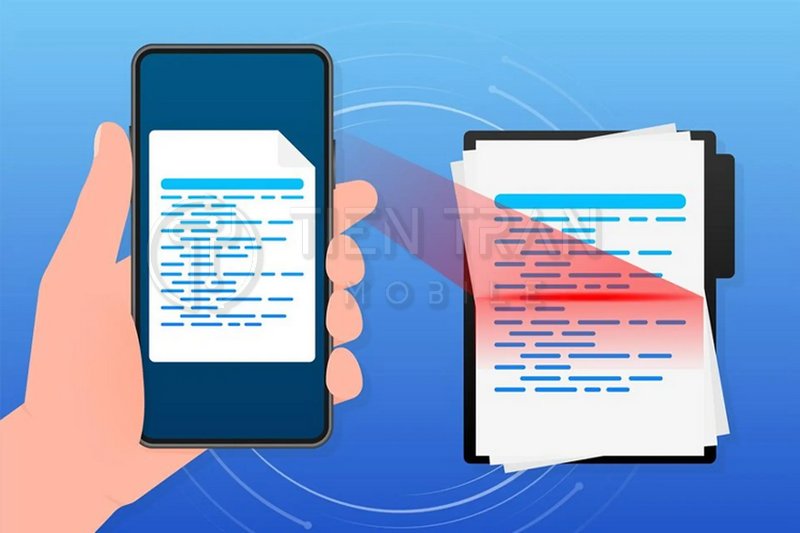
Bạn có tới 5 “chiêu” phổ biến, từ sẵn có hệ thống đến ứng dụng thứ ba. Mỗi giải pháp đều xoay quanh cách scan bằng điện thoại Samsung nhưng nhắm đến tốc độ, tính năng hay khả năng cộng tác khác nhau.
1. Scan bằng Camera có sẵn trên điện thoại Samsung
Samsung Camera tích hợp sẵn “Quét tài liệu” (Document Scan) ẩn sau biểu tượng ⇢ Cài đặt › Tính năng hữu ích › Quét mã QR & tài liệu.
- Bật tính năng quét tài liệu:
- Mở Camera › dấu ⚙ › gạt bật Quét mã QR & tài liệu.
- Thực hiện quét:
- Đưa tài liệu vào khung; viền vàng sẽ tự động bám theo mép giấy.
- Chạm nút chụp, xem trước bản quét và Lưu dưới dạng PDF hoặc Chia sẻ.
Lưu ý để hình ảnh rõ nét:
- Giữ máy song song mặt giấy, tránh rung tay.
- Chụp dưới ánh sáng trắng, không lóe bóng đèn LED.
- Lau sạch ống kính; độ bẩn 1 hạt bụi cũng ảnh hưởng chi tiết.
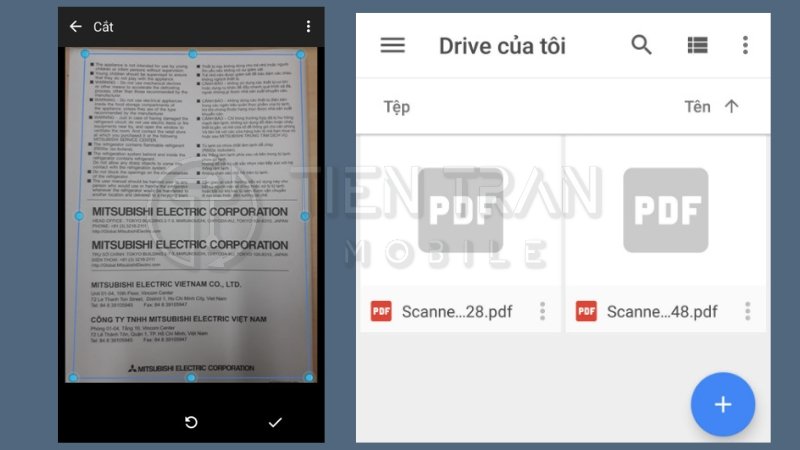
2. Cách scan tài liệu bằng Google Drive
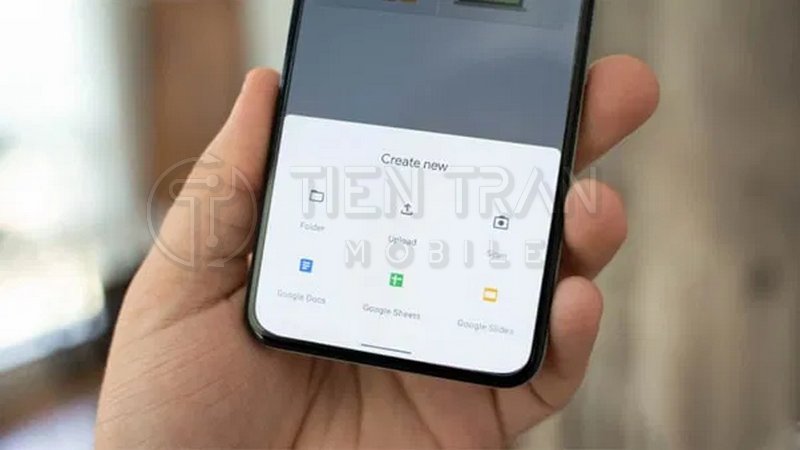
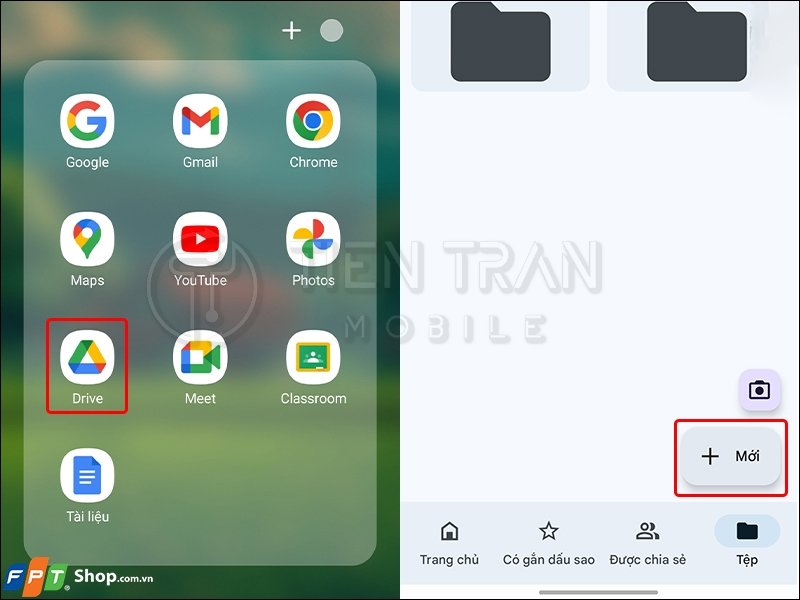
Google Drive (cài sẵn trên Android) có icon “+” › Quét.
Hướng dẫn từng bước scan với Google Drive
- Mở Drive › nhấn + › Quét.
- Chụp, crop, xoay và nhấn Lưu (PDF tự đồng bộ lên cloud).
Ưu điểm – Nhược điểm của Google Drive khi scan
- ✅ Đồng bộ mọi thiết bị, OCR tiếng Việt khá.
- ❌ Giao diện hơi “thô”, thiếu bộ lọc màu chuyên sâu.
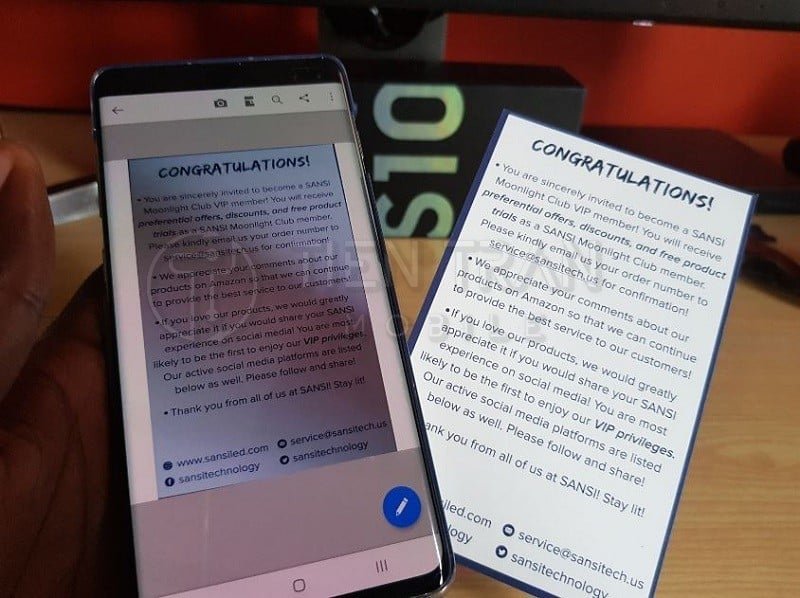
3. Scan bằng ứng dụng Adobe Scan
Ứng dụng miễn phí, không watermark.
Hướng dẫn cài đặt và sử dụng Adobe Scan
- Tải trên Galaxy Store/Play Store.
- Đăng nhập Adobe ID › chọn Document.
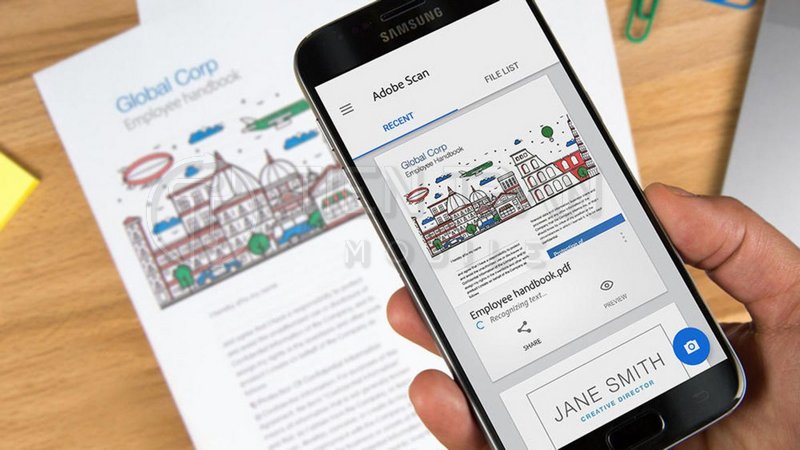
- Tự động nhận diện viền giấy, chụp liên tiếp nhiều trang và Save PDF.
Tính năng nổi bật của Adobe Scan trên điện thoại Samsung
- Tách nền, làm phẳng trang sách cong.
- OCR đa ngôn ngữ, xuất Word/PowerPoint.
- Gửi thẳng sang Adobe Acrobat ký số.
4. Scan với ứng dụng CamScanner
CamScanner “lão làng”, mạnh về chỉnh sửa & chia sẻ.
Hướng dẫn sử dụng CamScanner chi tiết
- Cài ứng dụng › tạo tài khoản.
- Nhấn nút Camera › Scan › Magic Color để tăng độ tương phản.
- Xuất PDF hoặc chia sẻ link đa nền tảng.
Lưu ý khi lưu trữ và chia sẻ tài liệu đã scan
- Bản miễn phí dính watermark “Generated by CamScanner”.
- Nên bật mã hóa link nếu tài liệu nhạy cảm.
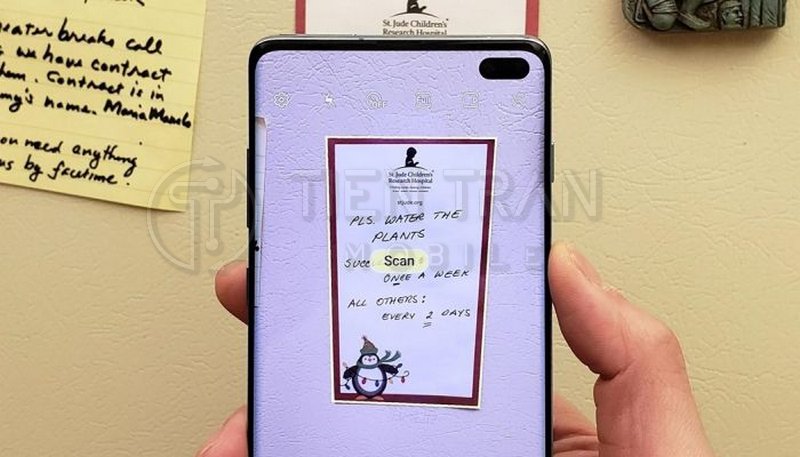
5. Dùng Microsoft Office Lens để scan tài liệu
Cách cài đặt và sử dụng Office Lens hiệu quả
- Tải Office Lens › đăng nhập Microsoft.
- Chọn chế độ Document (giấy) hoặc Whiteboard (bảng viết).
- Chỉnh filter “B&W” cho văn bản, Save as PDF/ OneDrive.
So sánh chất lượng scan giữa Office Lens và các app khác
- Ống kính AI của Microsoft giữ nét chữ tốt, nịnh màu vừa phải.
- Chỉ hỗ trợ PDF và ảnh tĩnh, không OCR tiếng Việt bằng Adobe Scan.
Bảng so sánh nhanh các ứng dụng/tính năng scan trên Samsung
| Tiêu chí | Samsung Camera | Google Drive | Adobe Scan | CamScanner | Office Lens |
| Miễn phí 100% | ✔ | ✔ | ✔ | ✔/✘ (Pro) | ✔ |
| Không watermark | ✔ | ✔ | ✔ | ✘ | ✔ |
| OCR tiếng Việt | ✘ | ✔ | ✔ | ✔ | ✘ |
| Lưu trực tiếp PDF | ✔ | ✔ | ✔ | ✔ | ✔ |
| Dung lượng app | Mặc định | ~50 MB | ~100 MB | ~80 MB | ~90 MB |
| Tự động nhận viền | ✔ | ✔ | ✔ | ✔ | ✔ |
| Chỉnh màu nâng cao | Cơ bản | Cơ bản | Cao | Cao | Trung bình |
Bảng trên hiển thị gọn gàng trên cả màn hình di động lẫn desktop.
>> Xem thêm các dịch vụ tại đây
Thu mua đồ công nghệ cũ – đổi máy, nhận tiền siêu nhanh
Thu mua điện thoại cũ giá cao – uy tín, hỗ trợ kiểm tra tận nơi
Các Ứng Dụng Hỗ Trợ Scan Khác Trên Android
Dù cách scan bằng điện thoại Samsung đã tiện, nhưng kho Galaxy Store/Play Store còn nhiều lựa chọn độc đáo.
Giới thiệu ứng dụng Clear Scan
- Dung lượng siêu nhẹ < 20 MB, phù hợp máy bộ nhớ thấp.
- Có chế độ scan hàng loạt (Batch) “4 trang/giây”.
Giới thiệu ứng dụng Genius Scan
- Mạnh về OCR tiếng Anh, xuất PDF kèm text layer.
- Chế độ Magic Mode cân trắng & chống bóng cực tốt.
Ưu nhược điểm khi sử dụng phần mềm bên thứ ba
- ✅ Tùy biến cao, filter đa dạng, lưu trữ cloud tích hợp.
- ❌ Nguy cơ rò rỉ dữ liệu nếu dùng bản mod/apk không chính chủ.
Mẹo Giúp Quét Tài Liệu Chuyên Nghiệp Bằng Điện Thoại Samsung
Dưới đây là checklist “3 không, 3 có” đảm bảo cách scan bằng điện thoại Samsung lên tầm “pro”:
- Không đặt tài liệu trên mặt kính phản chiếu → Có dùng tấm nền mờ, màu trung tính.
- Không chụp ngược sáng → Có chiếu đèn bàn ấm 45°, giảm bóng gắt.
- Không quên lau lens → Có dùng khăn microfiber xoá bụi mỗi lần quét.
Cách chỉnh góc chụp để tránh bị méo ảnh
- Kê sách/hợp đồng song song mặt bàn.
- Bật Grid Lines trong Camera để căn thẳng 4 góc.
Tối ưu ánh sáng để hình scan rõ nét
- Ánh sáng 5500–6500 K (ánh sáng ngày) cho màu trắng chuẩn.
- Tránh bật flash trực diện; hãy dùng đèn ngoài khuếch tán.
Sử dụng tính năng chỉnh sửa sau khi quét
- Cắt viền, tăng tương phản, chọn filter Mono cho văn bản trắng–đen.
- Với bảng tính/biểu đồ, ưu tiên filter Color giữ màu.
Những Lưu Ý Khi Scan Tài Liệu Trên Điện Thoại
Tổng hợp những lưu ý quan trọng khi scan tài liệu trên điện thoại để đảm bảo hình ảnh rõ nét, bố cục chuẩn xác và file dễ chia sẻ, hỗ trợ quá trình số hóa hiệu quả hơn.
Đảm bảo quyền riêng tư cho tài liệu quét
- Sử dụng thư mục Secure Folder của Samsung để khóa file.
- Mã hóa PDF bằng mật khẩu 8 ký tự trở lên.
Tránh dùng Wi‑Fi công cộng khi upload tài liệu
- Ưu tiên 4G/5G hoặc VPN đáng tin cậy.
- Vô hiệu hóa Auto Sync khi mạng chập chờn để tránh lỗi file.
Nên lưu bản sao lên Samsung Cloud hoặc Google Drive
- Bật Tự động sao lưu (Auto Backup) trong Cài đặt › Tài khoản & Sao lưu.
- Đặt tên file theo cú pháp [Ngày]_[Mô tả]_v1.pdf để dễ tìm.
Nên Chọn Cách Scan Nào Cho Nhu Cầu Của Bạn?
Không có “vương miện duy nhất” – lựa chọn phụ thuộc vào mục đích của bạn.
Gợi ý theo nhu cầu: học tập – công việc – cá nhân
- Sinh viên: Google Drive đủ nhẹ, OCR đủ dùng, miễn phí.
- Nhân viên văn phòng: Adobe Scan để ký số, chuyển Word, chia sẻ nhóm.
- Doanh nhân di động: Samsung Camera + Office Lens cho tốc độ & độ tin cậy offline.
Đề xuất từ Tiến Trần Mobile: App nào đáng dùng nhất?
Nếu bạn cần combo nhanh – gọn – bảo mật, đội ngũ kỹ thuật “chuẩn Gen Z” tại Tiến Trần Mobile khuyên: Samsung Camera + Adobe Scan. Một bên quét chớp nhoáng, một bên chỉnh sửa chuyên sâu – “cặp bài trùng” hoàn hảo cho mọi Galaxy.
>> Xem thêm các dịch vụ tại đây
Scan tài liệu bằng iPhone & Android – không cần máy in
Tiến Trần Mobile – Hỗ Trợ Công Nghệ Tận Tâm Cho Người Dùng Samsung
Địa chỉ: 284 Cao Đạt, Phường 1, Quận 5
Hotline: 0943 354 321
Website: https://tientranmobile.com/
- Hướng dẫn tận nơi, cài app miễn phí tại cửa hàng: Mang máy tới, kỹ thuật viên sẽ tối ưu cách scan bằng điện thoại Samsung cho riêng bạn.
- Tư vấn chọn điện thoại Samsung phù hợp nhu cầu scan & công việc: Từ Galaxy A05 budget đến Galaxy S25 Ultra “đỉnh chóp”.
- Chính sách bảo hành & hỗ trợ chu đáo: 1 đổi 1 trong 30 ngày, cập nhật phần mềm trọn đời, ưu đãi giảm 10 % phụ kiện khi khách hàng nhắc “từ khóa scan”.
Call‑to‑Action: Nhấc máy gọi 0943 354 321 hoặc ghé Tiến Trần Mobile ngay hôm nay để trải nghiệm cách scan bằng điện thoại Samsung mượt mà – nhanh – chuẩn sắc nét, biến mọi giấy tờ thành file số chỉ trong “một nốt nhạc”!