Tin tức
Cách Scan Bằng Điện Thoại Trên iPhone Và Android Chi Tiết
Bạn cần quét tài liệu gấp nhưng lại không có máy scan bên cạnh? Đừng lo, chỉ với vài thao tác đơn giản, bạn có thể thực hiện ngay cách scan bằng điện thoại trên iPhone và Android mà không cần phần mềm phức tạp. Dù bạn đang dùng iPhone hay smartphone Android, bài viết này sẽ hướng dẫn đầy đủ các cách scan tài liệu, ảnh, văn bản cực nhanh – rõ nét – miễn phí. Cùng khám phá ngay mẹo công nghệ siêu tiện lợi này!
Vì Sao Nên Scan Tài Liệu Bằng Điện Thoại?
Việc scan tài liệu bằng điện thoại rất tiện lợi vì nó giúp tiết kiệm thời gian, chi phí và dễ dàng lưu trữ, chia sẻ tài liệu mọi lúc mọi nơi. Điện thoại thông minh tích hợp tính năng scan hoặc các ứng dụng scan miễn phí giúp bạn số hóa tài liệu nhanh chóng, hiệu quả, đồng thời giảm thiểu việc sử dụng giấy, bảo vệ môi trường.
Tiện lợi trong công việc, học tập hằng ngày
- Ký nháy, gửi hợp đồng trong cà phê – khỏi chạy photo.
- Scan bài giảng, slide thầy cô – ghi chú trực tiếp, share nhóm 30 giây.
- Lưu hóa đơn, bảo hành – không sợ “mưa biển đời” làm lem mực.
Không cần máy scan truyền thống
- Giảm chi phí thiết bị, bảo trì.
- Đỡ tốn diện tích, phù hợp văn phòng nhỏ, homestay, ký túc.
Dễ chia sẻ, lưu trữ và gửi file số hóa
- Xuất PDF/JPEG, đẩy thẳng Drive, iCloud, Zalo, email.
- Đồng bộ đa thiết bị, tìm kiếm bằng từ khóa OCR.
Fun‑fact: Một nghiên cứu của IDC chỉ ra 72 % nhân viên văn phòng thích scan bằng di động hơn máy bàn vì “nhanh & không đau ví”.
Cách Scan Bằng Điện Thoại iPhone
Không phải cứ “Táo” là phải cài app rườm rà. iOS 17 đã tích hợp sẵn đủ thứ “ảo diệu” giúp bạn thành cao thủ cách scan bằng điện thoại trên iPhone và Android (phần iPhone) trong tích tắc.
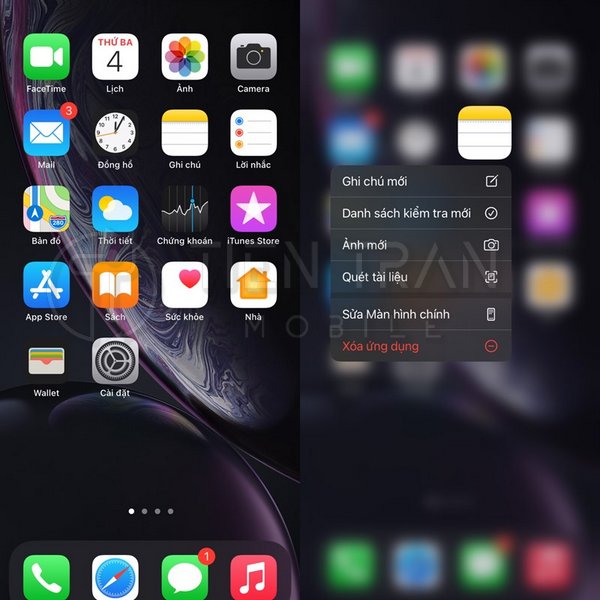
Dùng ứng dụng Ghi Chú (Notes) trên iOS
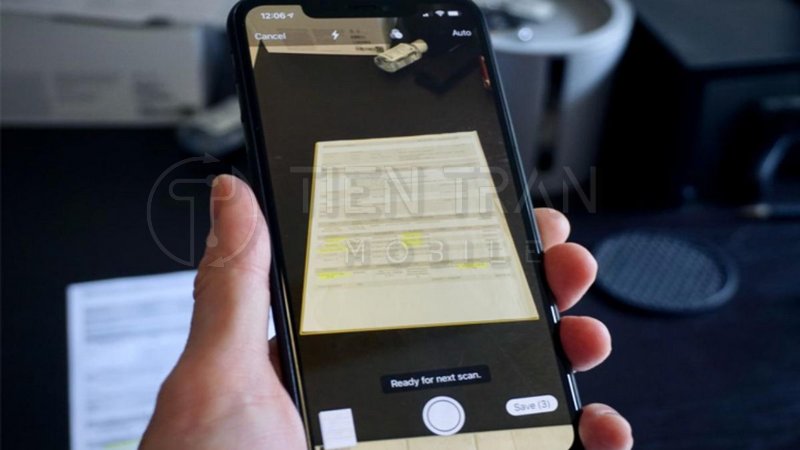
- Mở Notes → bấm camera → Scan Tài Liệu.
- Căn khung, máy tự nhận diện viền vàng; chạm chụp hoặc để máy tự chụp liên tiếp.
- Điều chỉnh góc, xoay, filter “đen‑trắng” cho nét như bản cứng.
- Save → chia sẻ PDF qua AirDrop, Mail, iMessage.
Tip Gen Z: Với iOS 17, bạn có thể kéo thả file PDF vừa scan vào ứng dụng Files mà không cần nhấn “Share”.
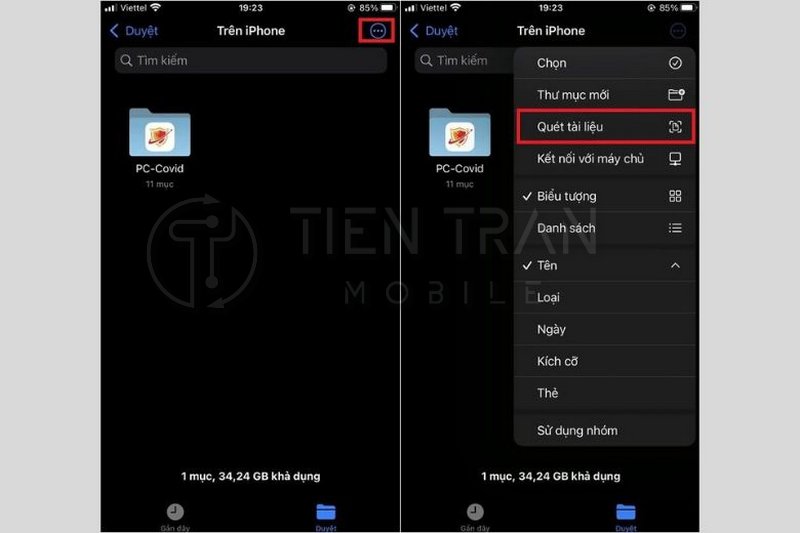
Sử dụng app Files của Apple để scan
- Files → Browse → dấu “…” → Scan Documents.
- Lợi thế: lưu thẳng iCloud Drive, phân loại thư mục gọn gàng, tiện backup.
Mẹo chụp ảnh tài liệu rõ nét trên iPhone
- Đặt tài liệu trên nền tối, tránh bóng đổ.
- Bật đèn LED nếu thiếu sáng, giữ khoảng cách 30 cm.
- Dùng phím âm lượng làm shutter để giảm rung.
Cách lưu file scan thành PDF trên iPhone
- Trong bản xem trước, chạm Share → Save to Files → PDF.
- Đặt tên có cấu trúc: 2025‑06‑24_HopDongABC.pdf để sau này tìm trong 0,1 s.
Cách Scan Bằng Điện Thoại Android
Android muôn hình vạn trạng, nhưng Google đã chốt giải pháp “quốc dân” cho cách scan bằng điện thoại trên iPhone và Android (phần Android).
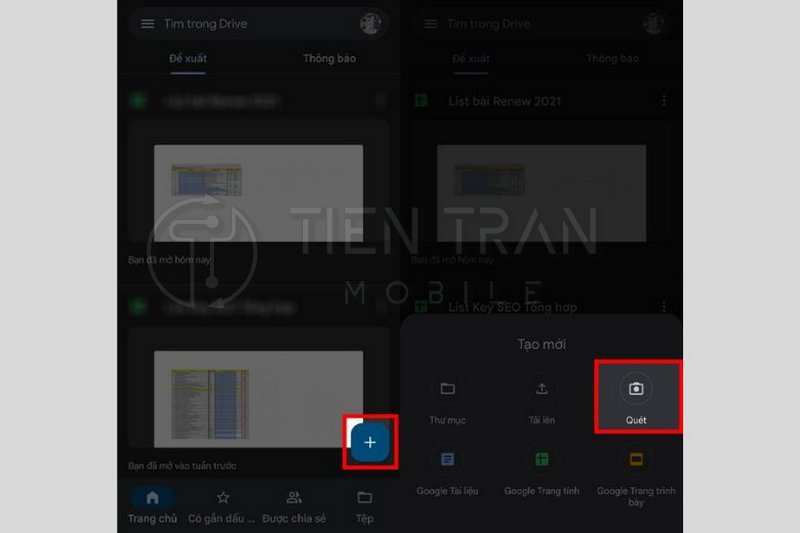
Sử dụng Google Drive để scan tài liệu
- Drive → dấu “+” → Scan (máy ảnh).
- Chụp, cắt viền, chỉnh màu “Color”, “Grayscale”.
- Save tự động thành PDF, sync cloud, chia sẻ link.
Hướng dẫn scan bằng app Máy Ảnh (Camera) mặc định
- Một số giao diện (Samsung One UI, Xiaomi MIUI) có chế độ Tài Liệu/Document.
- Máy tự bo góc, tăng độ tương phản; bạn chỉ việc nhấn chụp.
Cách điều chỉnh khung viền, độ sáng sau khi chụp
- Dùng thanh Exposure kéo sáng +10 ~ +20 để chữ đen nổi bật.
- Rotate 90° nếu tài liệu xoay ngang.
Mẹo lưu file dưới dạng JPEG hoặc PDF
- Drive mặc định PDF, nhưng trong Settings có tùy chọn “Save as Image”.
- Dùng trình quản lý file (Files by Google) đổi đuôi .jpg nhanh gọn.
Dùng Ứng Dụng Bên Thứ Ba Để Scan Chuyên Nghiệp Hơn
Khi nhu cầu vượt “cơm nhà”, các app sau sẽ nâng tầm cách scan bằng điện thoại trên iPhone và Android thành “studio scan di động”.
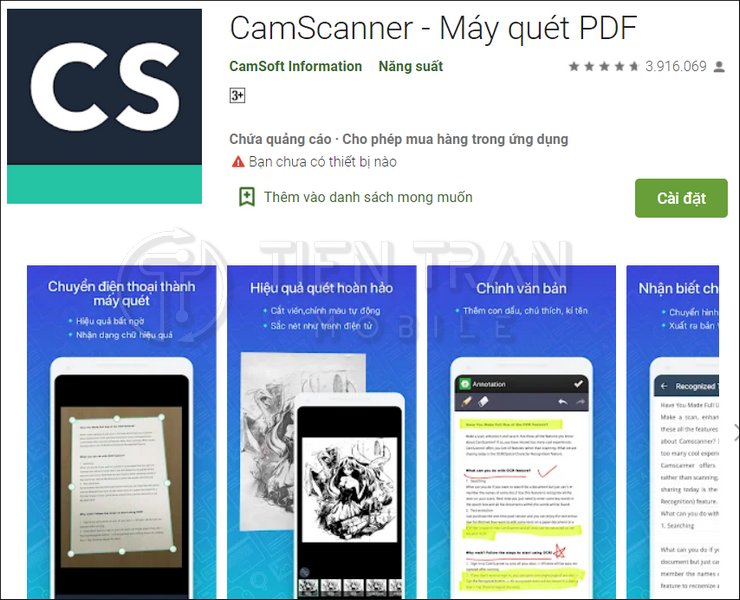
CamScanner – Quét tài liệu nhiều trang
- Ghép hàng trăm trang thành một PDF, tự đánh số.
- Chế độ nâng cao “Smart Enhance” cho giấy nhăn thành phẳng phiu.
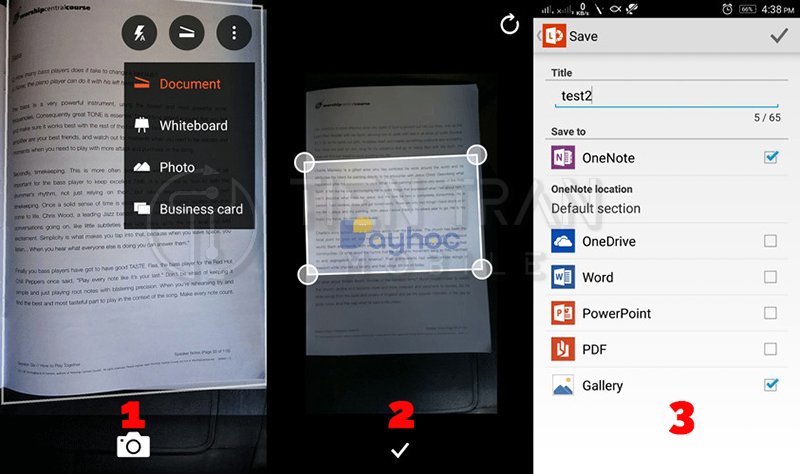
Microsoft Office Lens – Hỗ trợ văn bản & bảng trắng
- Tự nhận dạng góc bảng, xoá bóng đèn.
- Xuất trực tiếp vào Word, PowerPoint – chỉnh sửa nội dung sau scan.
Adobe Scan – Nhận dạng chữ viết (OCR) siêu chính xác
- AI Adobe Sensei bóc tách chữ viết tay, in, thậm chí chữ trên hóa đơn mờ.
- Đồng bộ Creative Cloud, ký số ngay trên file.
>> Xem thêm các dịch vụ tại đây
Thu mua đồ công nghệ cũ – hỗ trợ tận nơi, không lo ép giá
Thu mua điện thoại cũ giá cao – kiểm tra nhanh, thanh toán lẹ
So Sánh Cách Scan Trên iPhone Và Android
Để bạn khỏi lăn tăn, bảng sau “so găng” các tiêu chí then chốt:
| Tiêu chí | iPhone (Notes/Files) | Android (Google Drive/Camera) |
| Giao diện & thao tác | Tối giản, liền mạch iOS | Đa dạng, tuỳ biến OEM |
| Chất lượng ảnh | HDR tự động, chống rung quang học | Phụ thuộc model, có AI Scene |
| Lưu trữ & chia sẻ | AirDrop, iCloud, Mail nhanh | Google Drive, Link share tiện |
| OCR tích hợp | Nội bộ (Live Text iOS 17) | Drive OCR, hỗ trợ 200+ ngôn ngữ |
Giao diện và thao tác
- iPhone: quy trình 3 bước, ít pop‑up.
- Android: tuỳ hãng, có thể 4‑6 bước nhưng linh hoạt tùy chỉnh.
Chất lượng ảnh & độ sắc nét
- iPhone 13 trở lên hỗ trợ Deep Fusion, nét kể cả giấy bóng.
- Android flagship (Galaxy S24) có cảm biến 200 MP, crop vẫn rõ.
Khả năng lưu trữ và chia sẻ
- AirDrop cho Mac, tiện nội bộ; Google Drive phù hợp đa nền tảng.
Khả năng nhận dạng văn bản (OCR)
- Live Text copy tiếng Việt cực “mượt”.
- Drive OCR chịu khó hơn với bảng, biểu, đa ngôn ngữ.
Một Số Lỗi Thường Gặp Khi Scan Và Cách Khắc Phục
Không ai hoàn hảo, kể cả smartphone 40 triệu. Nếu cách scan bằng điện thoại trên iPhone và Android của bạn “trật bánh”, thử mẹo dưới:
Ảnh bị mờ, mất nét khi scan
- Lau sạch ống kính, tắt HDR nếu tài liệu phản sáng.
- Giữ khoảng cách đủ xa để máy tự lấy nét, rồi crop sau.
Không hiển thị khung cắt tự động
- Bật Document Detection (iOS) hoặc Suggestions → Document Scan (Android).
- Đặt giấy trên nền tương phản, tránh hoa văn.
Không lưu được file PDF sau khi scan
- Kiểm tra dung lượng bộ nhớ; iOS cần 10 % free.
- Cập nhật app Notes/Drive; phiên bản cũ dễ crash.
App bị lỗi, không mở được máy ảnh
- Force‑quit, clear cache (Android) hoặc Offload App (iOS).
- Nếu vẫn “đơ”, gọi ngay 0943 354 321 – Tiến Trần Mobile hỗ trợ miễn phí.
Câu Hỏi Thường Gặp Về Việc Scan Trên Điện Thoại
Giải đáp nhanh các câu hỏi thường gặp khi scan trên điện thoại như cách lưu file, chọn ứng dụng phù hợp, xử lý lỗi mờ ảnh hay chia sẻ tài liệu sau khi quét.
Có cần internet để scan không?
Không. Scan xong mới cần mạng để sync hoặc share.
Scan xong có chỉnh sửa được không?
Có. Bạn cắt, xoay, highlight, thậm chí ký điện tử bằng Apple Markup hay Google PDF Editor.
Nên dùng app mặc định hay app ngoài?
- Tài liệu nhanh, ít trang ➝ App mặc định đủ.
- Hợp đồng dày, cần OCR chuyên sâu ➝ Adobe Scan, Office Lens.
Làm sao để bảo mật file đã scan?
- Bật Face ID/Touch ID khóa Notes hoặc Drive.
- Thêm mật khẩu PDF, đặt quyền xem (view‑only) khi share link.
Nên Chọn Cách Nào Để Scan Bằng Điện Thoại?
Tùy vào hệ điều hành và nhu cầu sử dụng, bạn có thể chọn scan bằng app tích hợp sẵn hoặc ứng dụng bên thứ ba để tối ưu chất lượng hình ảnh và thao tác linh hoạt hơn.
Nếu bạn dùng iPhone – Notes là đủ dùng
Nhẹ, nhanh, chuẩn màu Apple.
Android – Google Drive đơn giản và hiệu quả
Không cài thêm, auto‑backup, OCR mạnh.
Cần chuyên nghiệp? Dùng ứng dụng scan nâng cao
CamScanner ghép nhiều trang, Adobe Scan OCR siêu đỉnh, Office Lens “cân” bảng trắng.
>> Xem thêm các dịch vụ tại đây
Scan văn bản tiếng Anh bằng iPhone – siêu chuẩn, siêu nét
Tiến Trần Mobile – Luôn sẵn sàng hỗ trợ cài đặt, hướng dẫn tận tình
Ghé 284 Cao Đạt, Phường 1, Quận 5 hoặc gọi 0943 354 321. Đội ngũ Gen Z tụi mình sẽ tinh chỉnh camera, cài app gọn nhẹ và hướng dẫn cách scan bằng điện thoại trên iPhone và Android “ngon ơ”. Mang máy đến, nhận ngay gói “Vệ sinh & Hiệu chỉnh camera” miễn phí cho độc giả bài viết này – số lượng có hạn!
Checklist “Bỏ Túi”
- ✅ Cập nhật iOS/Android mới nhất.
- ✅ Làm sạch ống kính trước khi scan.
- ✅ Chọn nền tối, ánh sáng đều.
- ✅ Kiểm tra viền cắt tự động.
- ✅ Lưu file PDF, đặt tên khoa học.
- ✅ Bật Face ID/Drive Passcode bảo mật.
- ✅ Backup cloud ngay khi hoàn tất.