Tin tức
Hướng Dẫn Cách Sử Dụng Tính Năng Airdrop Siêu Nhanh
Bạn muốn chia sẻ hình ảnh, video hay tài liệu dung lượng lớn giữa các thiết bị Apple một cách thần tốc mà không làm giảm chất lượng gốc? Nắm vững cách sử dụng tính năng airdrop chính là chìa khóa giúp bạn truyền tải dữ liệu không dây chỉ trong vài giây, loại bỏ hoàn toàn sự rườm rà của cáp kết nối. Đây là công cụ độc quyền tối ưu nhất của hệ sinh thái nhà táo giúp việc trao đổi thông tin trở nên liền mạch và bảo mật cao. Cùng Tiến Trần Mobile khám phá ngay những bước thiết lập đơn giản và mẹo khắc phục lỗi chia sẻ dữ liệu nhanh chóng nhất ngay trong bài viết dưới đây!
AirDrop là gì và hoạt động như thế nào?
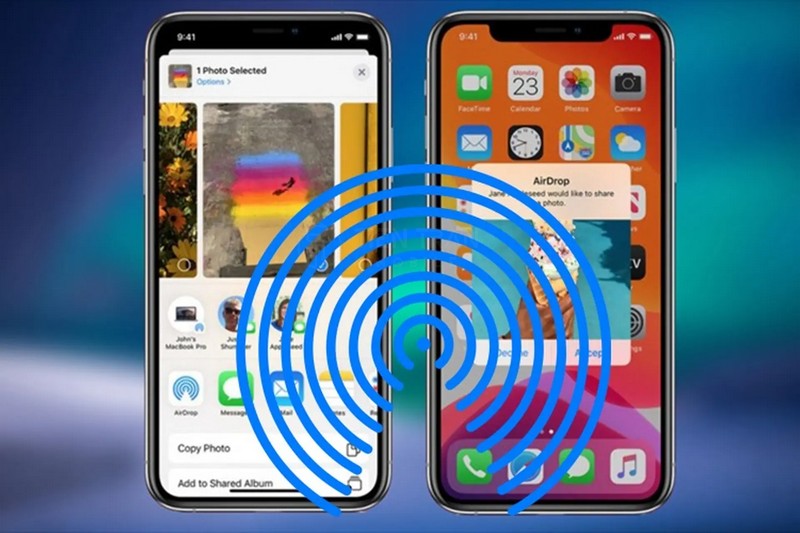
AirDrop là dịch vụ truyền tải dữ liệu không dây độc quyền của Apple. Tính năng này cho phép người dùng chia sẻ tập tin, hình ảnh, video, liên kết trang web, vị trí bản đồ nhanh chóng và bảo mật giữa các thiết bị Apple mà không cần dùng cáp hay internet. Nắm rõ cách sử dụng tính năng AirDrop sẽ giúp bạn tối ưu hóa thời gian làm việc và học tập.
Về cơ chế hoạt động, AirDrop hoàn toàn không cần mạng Wi-Fi hay 4G/5G để gửi file. Hệ thống sử dụng kết hợp thông minh hai chuẩn kết nối:
- Bluetooth: Dùng để phát hiện và tìm kiếm các thiết bị Apple ở gần trong phạm vi khoảng 9 mét.
- Wi-Fi nội bộ: Khi hai thiết bị chấp nhận kết nối, AirDrop tự động tạo ra một mạng Wi-Fi riêng biệt giữa hai máy để truyền tải. Nhờ đó, tốc độ truyền file cực nhanh và dữ liệu được mã hóa an toàn tuyệt đối.

Điều kiện và danh sách thiết bị hỗ trợ AirDrop
Để cách sử dụng AirDrop diễn ra suôn sẻ nhất, bạn cần đảm bảo các thiết bị đáp ứng đúng tiêu chuẩn về kết nối và phần cứng do Apple quy định.
Điều kiện kết nối
- Bật Bluetooth và Wi-Fi trên cả máy gửi và máy nhận.
- Hai thiết bị phải ở gần nhau (trong phạm vi tối đa 9 mét).
- Tắt tính năng Điểm truy cập cá nhân trên cả hai máy.
- Máy nhận phải mở khóa màn hình và bật chế độ nhận AirDrop.
Danh sách thiết bị tương thích
Không phải mọi đời máy cũ đều hỗ trợ tính năng này. Dưới đây là bảng tổng hợp các thiết bị tương thích:
| Loại Thiết Bị | Yêu cầu tối thiểu để sử dụng AirDrop |
| iPhone | iPhone 5 trở lên, chạy iOS 7 trở lên. |
| iPad | iPad Pro (tất cả các thế hệ), iPad thế hệ 4 trở lên, iPad mini trở lên. |
| iPod Touch | iPod Touch thế hệ thứ 5 trở lên. |
| MacBook / iMac | Các dòng Mac ra mắt từ năm 2012 trở về sau (trừ Mac Pro Mid 2012), chạy OS X Yosemite trở lên. |
Lưu ý: Nếu thiết bị của bạn đã quá cũ, đây có thể là thời điểm tuyệt vời để ghé Tiến Trần Mobile nâng cấp lên một chiếc iPhone hoặc MacBook mới hơn!
Hướng dẫn cách sử dụng tính năng AirDrop trên các thiết bị
Dưới đây là các thao tác chi tiết giúp bạn thiết lập quyền riêng tư, gửi và nhận dữ liệu qua AirDrop trên từng dòng máy Apple một cách nhanh chóng nhất.
Cách thiết lập quyền nhận AirDrop
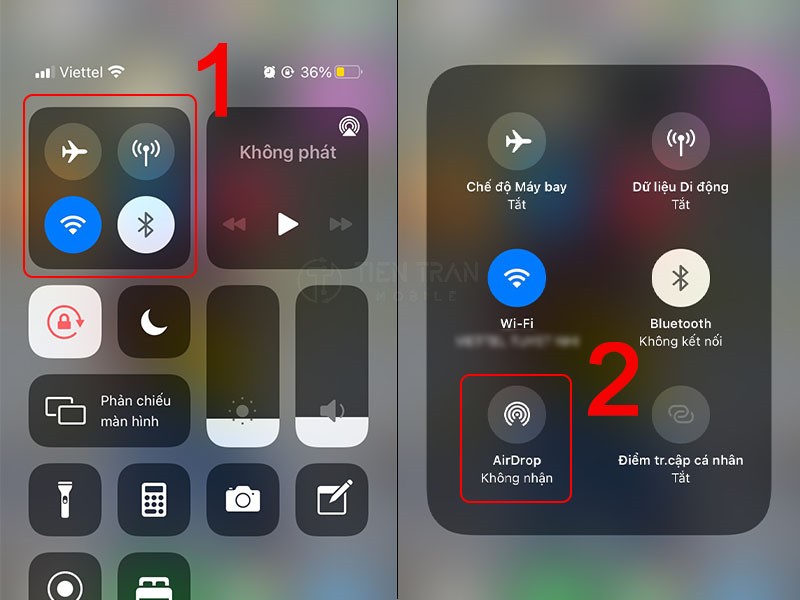
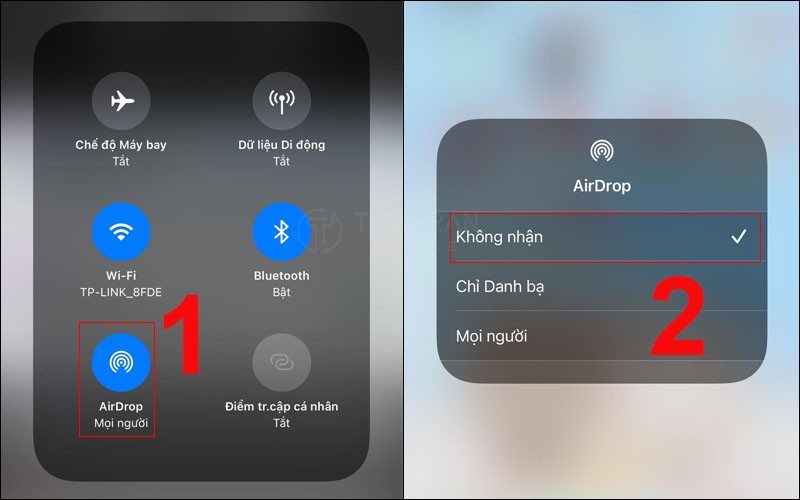
Apple cung cấp 3 tùy chọn hiển thị để bảo vệ quyền riêng tư của bạn:
- Không nhận: Tắt hoàn toàn, không ai có thể tìm thấy thiết bị của bạn.
- Chỉ danh bạ: Chỉ những người có trong danh bạ mới thấy thiết bị và gửi dữ liệu.
- Mọi người trong 10 phút: Cho phép mọi thiết bị Apple ở gần tìm thấy bạn. Sau 10 phút, máy tự động chuyển về chế độ Chỉ danh bạ để đảm bảo an toàn.
Cách sử dụng AirDrop trên iPhone và iPad
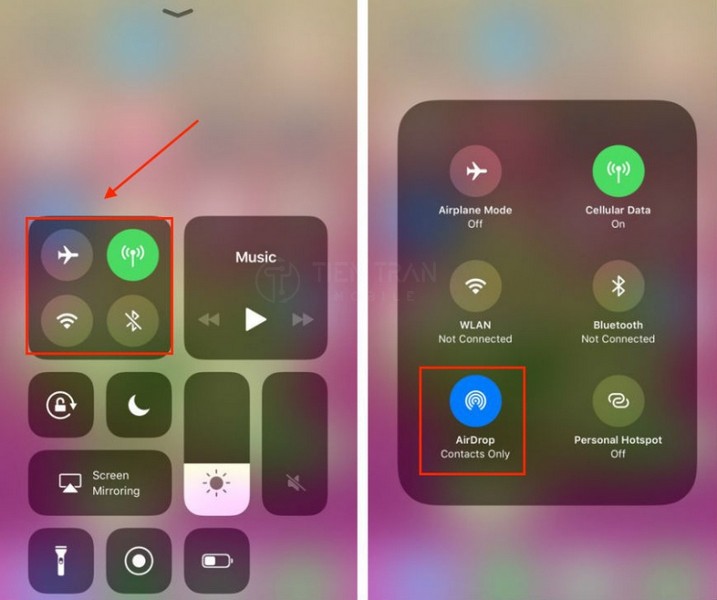
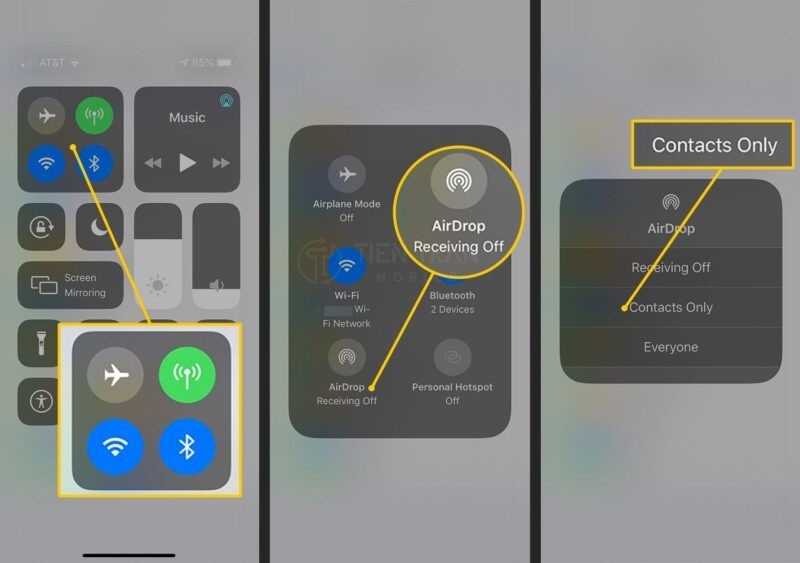
- Bật AirDrop: Vuốt mở Trung tâm điều khiển, nhấn giữ vào ô chứa biểu tượng Wi-Fi/Bluetooth. Sau đó chạm vào biểu tượng AirDrop và chọn đối tượng nhận phù hợp.
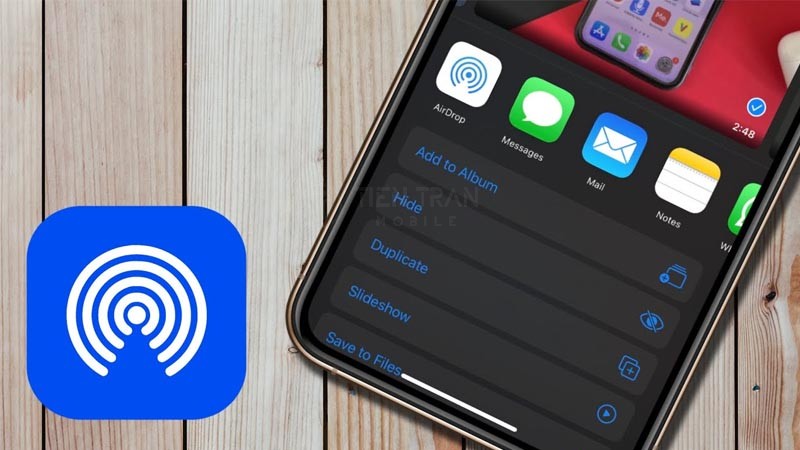
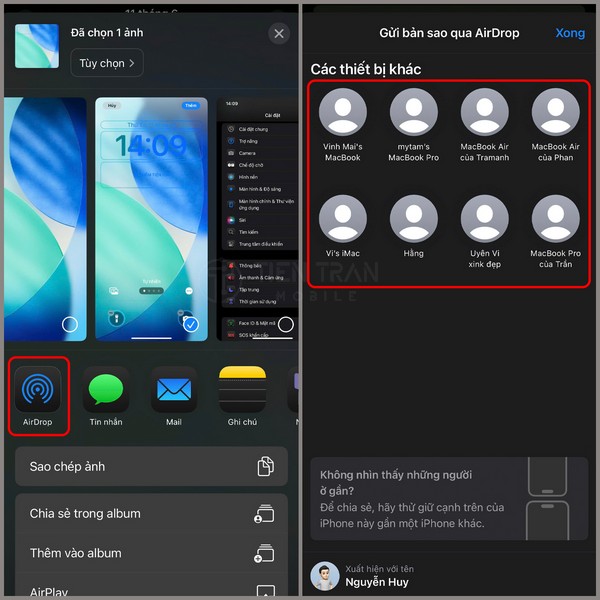
- Gửi dữ liệu: Mở thư viện ảnh hoặc tệp tin, chọn mục cần gửi và nhấn vào biểu tượng Chia sẻ. Tiếp tục chọn AirDrop và chạm vào tên thiết bị của người nhận.
- Nhận dữ liệu: Khi có người gửi file, màn hình sẽ hiện thông báo. Bạn chỉ cần chọn Chấp nhận. Nếu bạn tự gửi file giữa hai máy dùng chung tài khoản Apple ID, file sẽ tự động tải về mà không cần xác nhận.
- Chia sẻ bằng thao tác chạm: Từ iOS 17 trở lên, bạn chỉ cần mở hình ảnh hoặc danh bạ, sau đó đưa phần đầu của hai chiếc iPhone lại gần nhau. Dữ liệu sẽ lập tức được truyền đi kèm theo hiệu ứng ánh sáng đẹp mắt.
Cách sử dụng AirDrop trên MacBook
- Bật AirDrop: Nhấp vào biểu tượng Trung tâm điều khiển ở góc phải thanh menu, chọn AirDrop và bật chế độ hiển thị.
- Gửi dữ liệu: Mở cửa sổ Finder, nhấp vào mục AirDrop ở cột bên trái. Bạn chỉ cần kéo thả file cần gửi vào thẳng biểu tượng của người nhận. Hoặc đơn giản hơn, nhấp chuột phải vào file, chọn Chia sẻ, nhấn AirDrop và chọn thiết bị nhận.
>> Xem thêm các tin tức iPhone hữu ích:
Phần mềm chỉnh sửa ảnh trên iPhone
Kích hoạt iMessage trên iPhone
Thông tin dữ liệu gửi bằng AirDrop được lưu ở đâu?
Nhiều người dùng thực hiện thành công cách sử dụng tính năng AirDrop nhưng lại không biết file vừa nhận nằm ở đâu. Vị trí lưu trữ sẽ phụ thuộc vào định dạng của dữ liệu.
| Loại dữ liệu | Vị trí lưu trên iPhone/iPad | Vị trí lưu trên MacBook |
| Hình ảnh, Video | Tự động lưu vào ứng dụng Ảnh. | Lưu vào thư mục Tải về. |
| Liên kết trang web | Tự động mở trong trình duyệt Safari. | Tự động mở trong trình duyệt mặc định. |
| File tài liệu | Máy sẽ hỏi vị trí lưu (thường là ứng dụng Tệp). | Lưu vào thư mục Tải về. |
| Danh bạ | Mở trong ứng dụng Danh bạ, cho phép lưu ngay. | Mở trong ứng dụng Danh bạ của Mac. |
| Vị trí | Mở trực tiếp trên ứng dụng Bản đồ. | Mở trên ứng dụng Bản đồ. |
Cách khắc phục lỗi khi AirDrop không hoạt động
Nếu quá trình truyền tải bị gián đoạn hoặc thiết bị không tìm thấy nhau, bạn có thể rà soát lại nguyên nhân và áp dụng các mẹo xử lý nhanh gọn ngay sau đây.
Nguyên nhân phổ biến
- Hai thiết bị để quá xa nhau hoặc bị cản trở bởi vật cản lớn.
- Một trong hai máy đang bật tính năng Điểm truy cập cá nhân gây nhiễu sóng.
- Máy chưa cấp quyền hiển thị cho “Mọi người” nên không dò tìm được.
- Xung đột phần mềm tạm thời trên hệ điều hành.
Các bước khắc phục nhanh
- Tắt và bật lại Wi-Fi, Bluetooth: Cách đơn giản nhất để làm mới tín hiệu kết nối.
- Tắt Điểm truy cập cá nhân: Vào mục Cài đặt và vô hiệu hóa tính năng này.
- Kiểm tra tính năng Giới hạn: Vào Cài đặt > Thời gian sử dụng > Bật giới hạn > Ứng dụng được phép và đảm bảo AirDrop không bị chặn.
- Khởi động lại máy: Khởi động lại cả máy gửi và máy nhận để dọn dẹp bộ nhớ đệm.
Nếu đã áp dụng các cách trên mà vẫn không thành công, rất có thể ăng-ten kết nối bên trong máy đang gặp trục trặc. Bạn có thể mang máy đến Tiến Trần Mobile để kỹ thuật viên hỗ trợ kiểm tra phần cứng miễn phí.
Giải đáp câu hỏi thường gặp
Dưới đây là những thắc mắc phổ biến nhất của người dùng liên quan đến việc chia sẻ dữ liệu qua nền tảng AirDrop.
Có thể dùng AirDrop chia sẻ file với điện thoại Android không?
Rất tiếc là không. AirDrop là tính năng độc quyền của hệ sinh thái Apple. Bạn không thể dùng cách sử dụng AirDrop tiêu chuẩn để gửi file trực tiếp sang các máy Samsung, Xiaomi hay Oppo.
Làm sao để gửi file chất lượng cao giữa iPhone và Android?
Mặc dù máy Android có tính năng Chia sẻ nhanh tương tự AirDrop, nhưng hai hệ sinh thái này không giao tiếp trực tiếp được với nhau. Để gửi file giữ nguyên chất lượng gốc giữa iOS và Android, bạn có thể sử dụng các giải pháp thay thế qua trình duyệt web như Snapdrop, hoặc dùng ứng dụng trung gian như Send Anywhere.
>> Xem thêm các tin tức iPhone hữu ích:
Lời kết
Trên đây là toàn bộ hướng dẫn cặn kẽ về cách sử dụng tính năng AirDrop từ cơ bản đến nâng cao trên mọi thiết bị Apple. Việc nắm vững cách thao tác, vị trí lưu file cũng như cách khắc phục sự cố sẽ giúp bạn tối ưu hóa hiệu suất làm việc và chia sẻ dữ liệu dễ dàng hơn.
Nếu trong quá trình sử dụng, thiết bị của bạn có dấu hiệu chai pin, giật lag hoặc bạn đang muốn nâng cấp lên các dòng iPhone thế hệ mới với tốc độ truyền tải AirDrop “chóng mặt”, hãy liên hệ ngay với Tiến Trần Mobile. Chúng tôi luôn có các chương trình thu cũ đổi mới với mức trợ giá cực tốt để bạn thoải mái trải nghiệm công nghệ đỉnh cao!