Tin tức
Mẹo Tắt Trợ Lý Ảo Google Assistant Triệt Để
Bạn cảm thấy phiền phức khi tính năng nhận diện giọng nói liên tục tự động bật lên trên điện thoại thông minh? Việc tắt trợ lý ảo google assistant đôi khi là giải pháp cần thiết để tiết kiệm pin, bảo vệ quyền riêng tư và tránh những thao tác chạm nhầm không mong muốn trong quá trình sử dụng. Thực tế, quy trình vô hiệu hóa ứng dụng này trên hệ điều hành Android cực kỳ đơn giản và nhanh gọn. Hãy cùng Tiến Trần Mobile theo dõi ngay bài viết hướng dẫn chi tiết dưới đây để nắm bắt các bước thiết lập chuẩn xác nhất, giúp bạn hoàn toàn làm chủ thiết bị của mình chỉ trong chớp mắt!
Trợ lý ảo Google Assistant là gì?
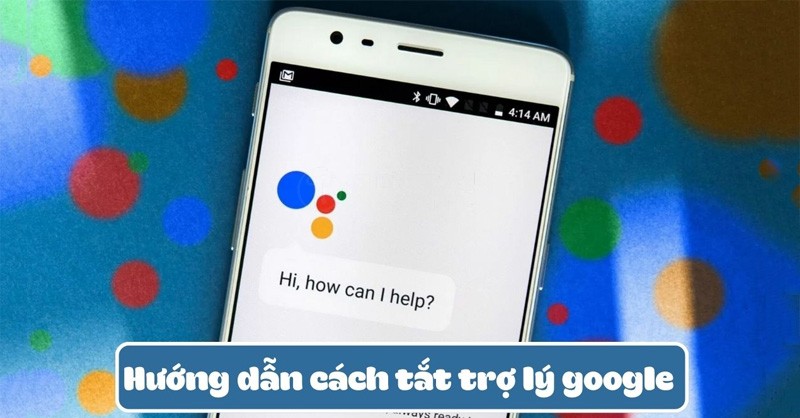
Google Assistant là một công cụ hỗ trợ thông minh được phát triển bởi Google, hoạt động dựa trên trí tuệ nhân tạo. Hiểu đơn giản, đây giống như một người thư ký ảo nằm gọn trong chiếc điện thoại. Bạn có thể ra lệnh bằng giọng nói để yêu cầu thực hiện các tác vụ như: đặt báo thức, gọi điện thoại, mở ứng dụng, tìm kiếm thông tin hay điều khiển nhà thông minh. Dù được thiết kế để rảnh tay tối đa, nhưng không phải ai cũng có nhu cầu sử dụng tính năng này thường xuyên.
Tại sao và khi nào cần tắt trợ lý ảo Google Assistant?
Việc vô hiệu hóa tính năng này thường xuất phát từ nhu cầu thực tế của người dùng nhằm tối ưu hóa trải nghiệm cá nhân. Dưới đây là những lý do phổ biến và thời điểm thích hợp để bạn thực hiện thao tác này:
- Bảo vệ quyền riêng tư: Trợ lý ảo cần liên tục “nghe ngóng” xung quanh để chờ lệnh kích hoạt. Việc tắt đi giúp bạn an tâm hơn, không lo bị thu thập âm thanh môi trường.
- Tiết kiệm dung lượng pin và RAM: Ứng dụng chạy ngầm liên tục gây hao pin và chiếm dụng bộ nhớ. Đối với máy cũ hoặc máy đang bị giật lag, tắt tính năng này là giải pháp rất hiệu quả.
- Tránh các tình huống kích hoạt nhầm: Hạn chế việc trợ lý tự động bật lên khi bạn vô tình nói những từ có âm điệu giống câu lệnh, hoặc khi nhấn nhầm vào nút Home.
- Môi trường làm việc tĩnh lặng: Rất cần thiết nếu bạn thường xuyên ở phòng họp, thư viện, hoặc đơn giản là bạn không có thói quen điều khiển điện thoại bằng giọng nói.
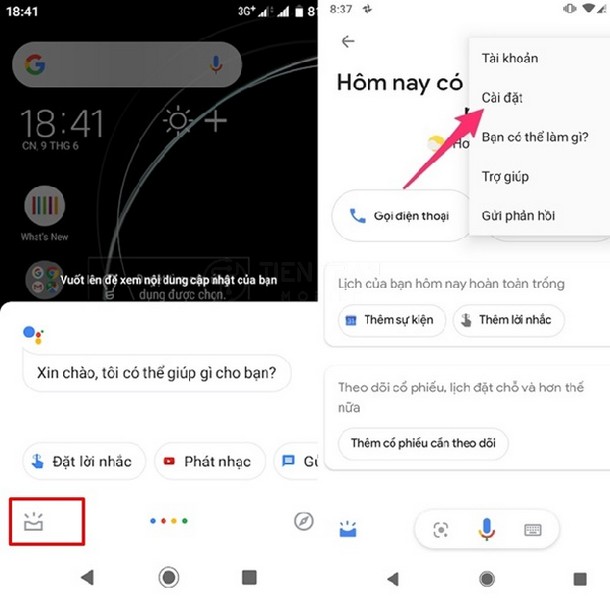
Cách tắt trợ lý ảo Google Assistant tạm thời
Nếu bạn chỉ muốn vô hiệu hóa tính năng này trong một khoảng thời gian nhất định hoặc không muốn gỡ bỏ hoàn toàn ứng dụng Google khỏi máy, phương pháp tắt tạm thời là lựa chọn tối ưu. Dưới đây là thao tác nhanh và hướng dẫn chi tiết dành cho bạn.
Hướng dẫn nhanh
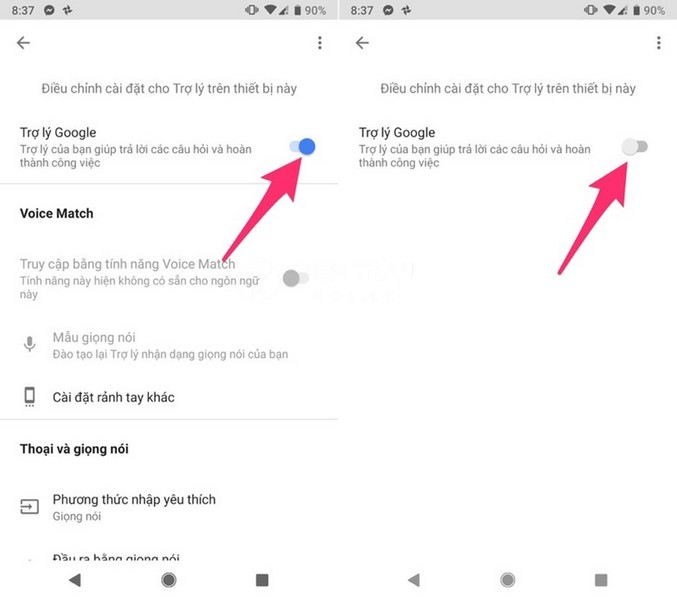
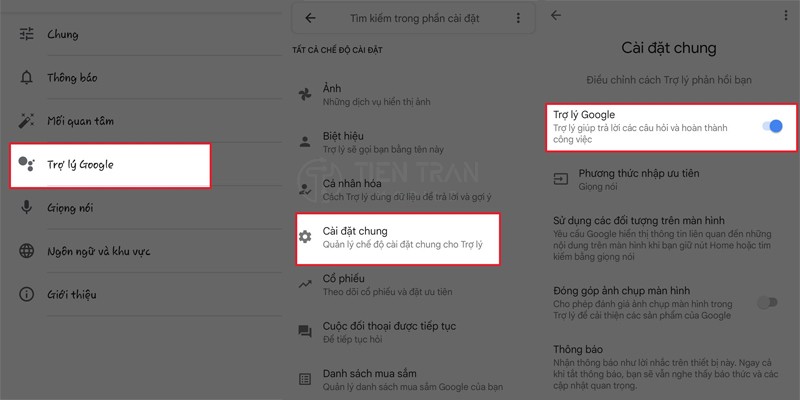
Mở ứng dụng Google > Chọn Ảnh đại diện > Cài đặt > Trợ lý Google > Chung > Gạt công tắc sang trái để tắt.
Hướng dẫn chi tiết
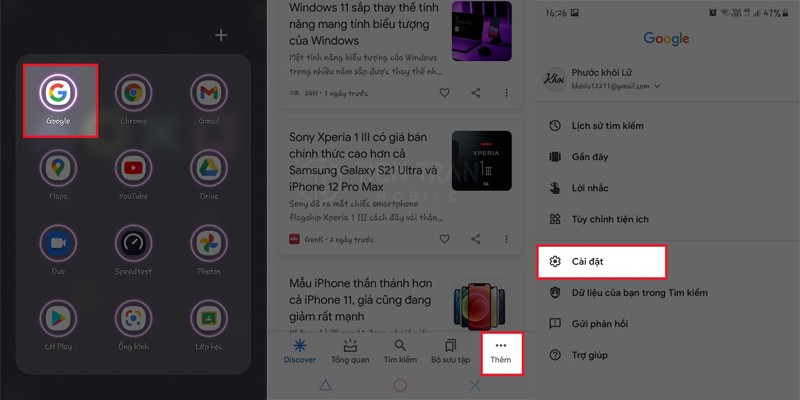
- Bước 1: Tìm và mở ứng dụng Google (biểu tượng chữ G nhiều màu) trên màn hình chính hoặc trong ngăn kéo ứng dụng.
- Bước 2: Nhìn lên góc trên cùng bên phải màn hình, chạm vào biểu tượng Ảnh đại diện tài khoản của bạn, sau đó chọn Cài đặt.
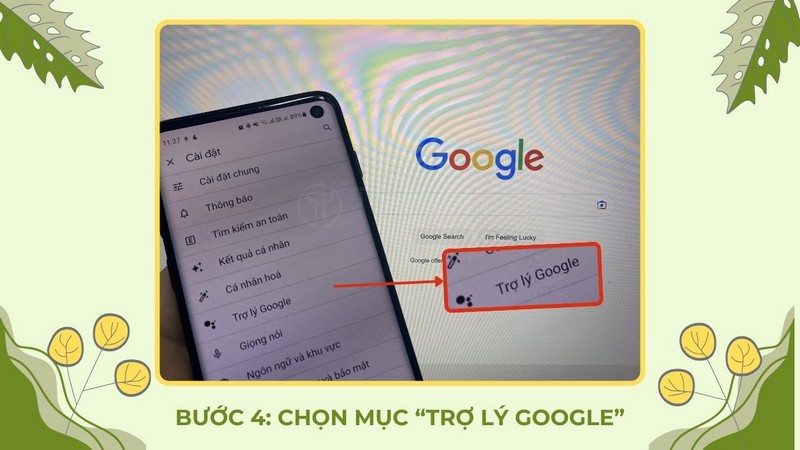
- Bước 3: Cuộn xuống và chọn mục Trợ lý Google. Tiếp tục tìm và nhấn vào mục Chung.
- Bước 4: Tại đây, bạn sẽ thấy công tắc bên cạnh dòng Google Assistant đang bật màu xanh. Hãy gạt công tắc này sang màu xám. Khi bảng thông báo xác nhận hiện lên, nhấn Tắt để hoàn tất.

Cách tắt trợ lý Google Assistant trên Android chi tiết theo dòng máy
Mỗi hãng sản xuất điện thoại lại tùy biến giao diện theo một cách riêng, dẫn đến vị trí các nút cài đặt có sự thay đổi. Tiến Trần Mobile sẽ hướng dẫn bạn cách tắt tính năng gọi trợ lý ảo trên các dòng smartphone phổ biến nhất để tránh bị làm phiền khi thao tác phím cứng.
Đối với điện thoại Samsung
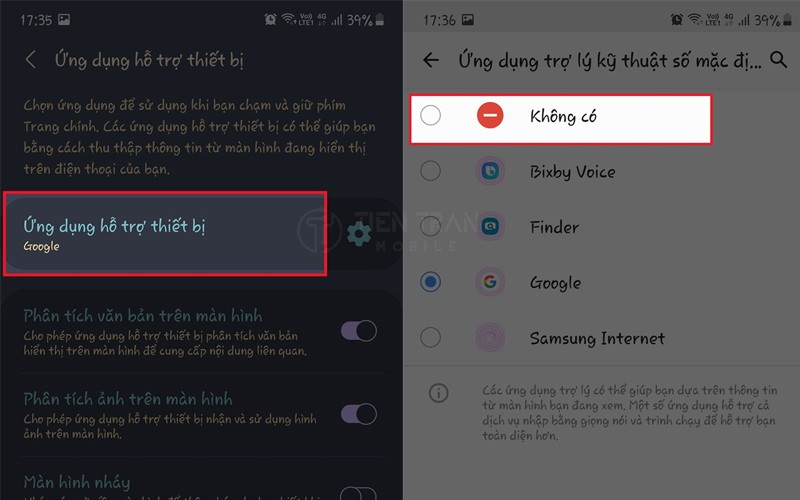
- Vào ứng dụng Cài đặt trên điện thoại, cuộn xuống và chọn mục Ứng dụng.
- Chọn mục Chọn ứng dụng mặc định ở phía trên cùng.
- Nhấn vào Ứng dụng hỗ trợ kỹ thuật số.
- Ở phần “Ứng dụng hỗ trợ thiết bị”, bạn hãy chuyển từ Google sang Không có. Thao tác này giúp nút Home của bạn không còn bị gán với trợ lý ảo nữa.
Đối với điện thoại Oppo, Realme
- Mở Cài đặt, tìm kiếm mục Công cụ tiện lợi hoặc Cài đặt hệ thống tùy phiên bản.
- Chọn mục Nút nguồn.
- Tại phần “Nhấn và giữ nút nguồn”, hãy chuyển đổi tùy chọn từ “Trợ lý giọng nói” sang “Menu Tắt nguồn”.
Đối với điện thoại Xiaomi
- Vào Cài đặt và chọn Cài đặt bổ sung.
- Nhấn vào Lối tắt phím hoặc Lối tắt cử chỉ.
- Tìm mục Khởi chạy Google Assistant và tắt tùy chọn “Nhấn giữ phím nguồn trong 0.5s”. Như vậy, thiết bị sẽ hoàn toàn ngoan ngoãn phục vụ các thao tác vật lý theo ý bạn.
>> Xem thêm các tin tức iPhone và công nghệ hấp dẫn:
Cách sử dụng AirDrop trên iPhone
Cách gỡ hoàn toàn trợ lý ảo Google Assistant
Để chắc chắn rằng ứng dụng này không còn hoạt động ngầm và không thể tự động thu thập dữ liệu, chúng ta sẽ tiến hành “đóng băng” ứng dụng lõi và chặn quyền truy cập phần cứng.
Gỡ trên điện thoại Android
Google Assistant được tích hợp sâu vào ứng dụng Google, nên bạn không thể xóa nó như một game thông thường. Tuy nhiên, bạn có thể vô hiệu hóa ứng dụng này:
- Vào Cài đặt > Ứng dụng.
- Tìm ứng dụng Google.
- Chọn Tắt hoặc Gỡ cài đặt bản cập nhật (Lưu ý: Việc này sẽ làm mất thanh công cụ tìm kiếm Google trên màn hình chính).
Tắt quyền truy cập và dữ liệu liên quan
Để đảm bảo quyền riêng tư tuyệt đối mà vẫn giữ lại ứng dụng Google để tìm kiếm văn bản, cách tốt nhất là tắt quyền truy cập Micro của trợ lý ảo:
- Mở Cài đặt trên điện thoại > Tìm đến mục Quyền riêng tư hoặc Quản lý quyền.
- Chọn Micrô.
- Tìm ứng dụng Google trong danh sách và chuyển quyền sang trạng thái Từ chối.
Những lưu ý khi tắt Google Assistant
Hành động nào cũng có tính hai mặt. Trước khi quyết định “chia tay” người thư ký ảo này, bạn cần cân nhắc những thay đổi sẽ diễn ra trên điện thoại liên quan đến trải nghiệm rảnh tay và các thiết lập tự động.
Ảnh hưởng đến trải nghiệm sử dụng
Việc gõ phím để tìm đường, đặt báo thức hay gọi điện sẽ mất thời gian hơn so với ra lệnh bằng giọng nói. Nếu bạn là người bận rộn, thường xuyên phải lái xe và cần sự hỗ trợ rảnh tay, việc thiếu vắng Assistant sẽ làm giảm đáng kể sự tiện lợi và tính hiện đại của smartphone.
Các tính năng sẽ bị mất sau khi tắt
- Không thể sử dụng chức năng gọi lệnh bằng giọng nói để đánh thức màn hình.
- Các chuỗi hành động tự động như đọc tin tức, thời tiết vào buổi sáng sẽ không còn hoạt động.
- Tính năng dịch thuật trực tiếp qua giọng nói bị vô hiệu.
- Việc sử dụng Android Auto trên xe hơi sẽ bị hạn chế các lệnh thoại điều hướng.
Các lỗi thường gặp khi tắt Google Assistant
Trong quá trình thao tác, đôi khi hệ thống sẽ không phản hồi đúng như mong muốn do sự tùy biến của Android hoặc các bản cập nhật. Dưới đây là các sự cố phổ biến và cách xử lý nhanh chóng.
Không tắt được hoàn toàn
Nhiều người dùng phản ánh máy thỉnh thoảng vẫn hiện thông báo yêu cầu bật lại trợ lý ảo khi cắm tai nghe hoặc nhấn nhầm phím. Để giải quyết, bạn hãy vào cài đặt hệ thống, đổi “Ứng dụng mặc định” của “Ứng dụng hỗ trợ kỹ thuật số” thành “Không có” như đã hướng dẫn ở phần điện thoại Samsung.
Tự bật lại sau khi tắt
Sau khi thiết bị cập nhật phần mềm hệ thống lớn, các cài đặt quyền riêng tư có thể bị khôi phục về trạng thái gốc. Bạn chỉ cần thực hiện lại các bước tắt Google Assistant trong mục Cài đặt và kiểm tra lại phần quyền truy cập Micrô.
Không tìm thấy cài đặt Assistant
Giao diện ứng dụng Google liên tục được cập nhật nên vị trí nút cài đặt có thể thay đổi. Thay vì tìm thủ công, bạn hãy sử dụng thanh tìm kiếm ngay trong ứng dụng Cài đặt của điện thoại, gõ từ khóa “Trợ lý” để hệ thống tự động điều hướng đến đúng thư mục.
Giải đáp nhanh (FAQ)
Trong quá trình tư vấn khách hàng, Tiến Trần Mobile nhận được rất nhiều thắc mắc xoay quanh việc tối ưu hóa tính năng này. Dưới đây là những lời giải đáp súc tích nhất để bạn tham khảo.
Tắt Google Assistant có tiết kiệm pin không?
Chắc chắn là CÓ. Một ứng dụng chạy ngầm và sử dụng Micro 24/24 sẽ tiêu tốn năng lượng nhất định. Việc vô hiệu hóa nó sẽ giải phóng RAM, giảm tải cho vi xử lý, từ đó giúp thời lượng pin của bạn kéo dài hơn đáng kể.
Có nên tắt Google Assistant không?
Câu trả lời phụ thuộc vào thói quen của bạn. Bạn nên tắt nếu đề cao tính bảo mật, muốn tiết kiệm pin cho máy cũ, hoặc không bao giờ dùng lệnh giọng nói. Ngược lại, không nên tắt nếu bạn sở hữu nhà thông minh, hay lái xe cần chỉ đường rảnh tay và yêu thích sự tiện ích của AI.
Tắt rồi có bật lại được không?
Hoàn toàn được. Việc tắt Google Assistant chỉ là thiết lập phần mềm tạm thời. Khi muốn sử dụng lại, bạn chỉ cần mở ứng dụng Google > Cài đặt > Trợ lý Google > Chung > Bật công tắc lên là xong.
>> Xem thêm các tin tức iPhone và công nghệ hấp dẫn:
Tạm kết
Trợ lý ảo là một bước tiến tuyệt vời của công nghệ, nhưng quyền làm chủ thiết bị luôn thuộc về bạn. Thông qua bài viết này, hy vọng bạn đã nắm vững cách tắt trợ lý ảo Google Assistant từ việc vô hiệu hóa tạm thời, gỡ quyền truy cập, cho đến việc xử lý sâu trong cài đặt của từng dòng máy. Việc tinh chỉnh điện thoại sao cho phù hợp với thói quen sinh hoạt và bảo vệ quyền riêng tư là điều hoàn toàn chính đáng.
Nếu bạn cảm thấy chiếc điện thoại hiện tại hoạt động không ổn định, pin sụt nhanh dù đã tắt các ứng dụng ngầm, đừng ngần ngại liên hệ với Tiến Trần Mobile! Chúng tôi chuyên cung cấp smartphone chính hãng với giá cạnh tranh, chất lượng đảm bảo cùng dịch vụ thu cũ đổi mới cực kỳ hấp dẫn. Theo dõi Tiến Trần Mobile ngay hôm nay để không bỏ lỡ các ưu đãi và thủ thuật công nghệ hữu ích nhất nhé!