Tin tức
Cách Xoá Video Trên TikTok Nhanh Chóng, Vĩnh Viễn 2026
Bạn lỡ tay đăng tải một clip chưa hoàn chỉnh, bị lỗi âm thanh hay đơn giản là muốn dọn dẹp lại trang cá nhân để trông chuyên nghiệp hơn? Việc loại bỏ những nội dung không ưng ý là nhu cầu thường gặp, nhưng nhiều người mới sử dụng vẫn chưa bcfiết cách xoá video trên tiktok sao cho đúng, đặc biệt là khi giao diện ứng dụng thường xuyên thay đổi vị trí các nút tính năng.
Tuy nhiên, bạn cần lưu ý rằng video một khi đã xóa sẽ mất vĩnh viễn cùng với toàn bộ lượt tim và bình luận. Vì vậy, trước khi thực hiện, hãy cân nhắc thật kỹ hoặc chọn phương án chuyển sang chế độ riêng tư nhé. Tại bài viết này, Tiến Trần Mobile sẽ hướng dẫn bạn các bước thao tác chi tiết nhất trên điện thoại, giúp bạn quản lý nội dung kênh hiệu quả chỉ trong vài giây.

Khi nào bạn thực sự nên xóa video trên TikTok?
Trước khi thực hiện cách xoá video trên TikTok, hãy xác định rõ mục đích để tránh ảnh hưởng đến kênh. Xóa đúng lúc giúp dọn dẹp profile sạch đẹp, xóa sai lúc có thể làm mất đà lên xu hướng.
Video vi phạm chính sách hoặc bị cảnh báo
Đây là trường hợp ưu tiên xóa để cắt lỗ rủi ro. Hãy kiểm tra ngay:
- Video có thông báo hạn chế/vi phạm không?
- Nhạc hoặc hình ảnh có dính bản quyền không?
- Nội dung có yếu tố nhạy cảm dễ bị báo cáo không?
Video sai nội dung hoặc lỗi kỹ thuật nghiêm trọng
Nếu video bị mất tiếng, vỡ hình, sai thông tin giá cả/địa chỉ (đặc biệt với kênh bán hàng), việc gỡ bỏ là cần thiết để giữ sự chuyên nghiệp.
Video ảnh hưởng đến hình ảnh cá nhân/thương hiệu
Nếu nội dung gây hiểu lầm hoặc lộ thông tin cá nhân, xóa video là phương án an toàn nhất để bảo vệ bạn.
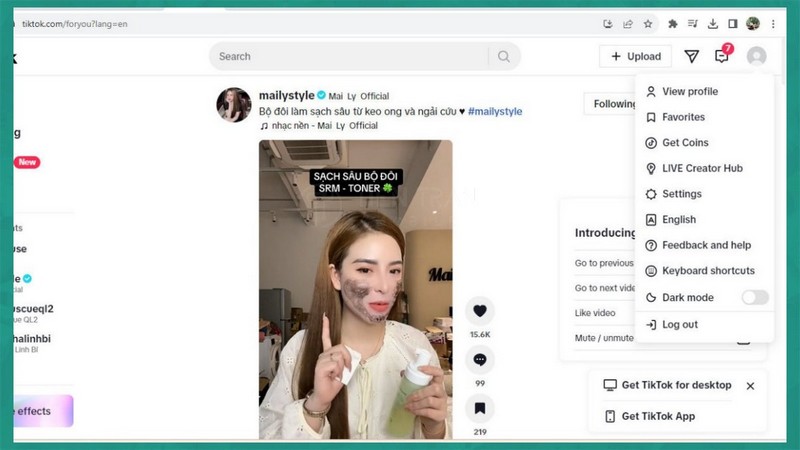
Xóa video trên TikTok có bị “bóp” tương tác không?
Đây là thắc mắc lớn nhất của người làm sáng tạo nội dung. Thực tế, hành động xóa video mang lại hai mặt:
- Mất chỉ số: Toàn bộ view, like, comment của video đó sẽ biến mất khỏi tổng thể kênh.
- Không bị “Shadowban” trực tiếp: TikTok không có quy định phạt kênh chỉ vì bạn xóa một video lỗi. Tuy nhiên, nếu xóa quá nhiều video cùng lúc hoặc liên tục, hệ thống có thể nghi ngờ hành vi spam.
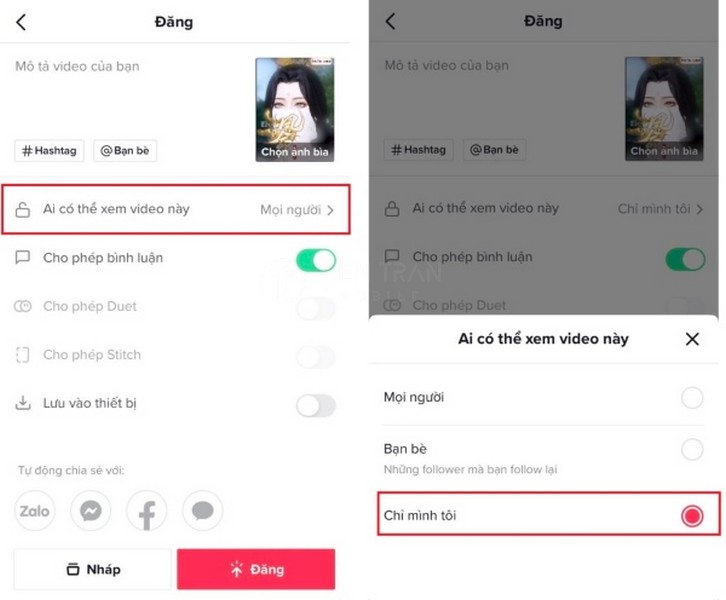
Giải pháp: Thay vì xóa ngay lập tức, bạn có thể chuyển video sang chế độ “Chỉ mình tôi” (Only You). TikTok xác nhận lượt xem sẽ không bị reset khi bạn đổi quyền riêng tư.
Hướng dẫn cách xóa video trên TikTok bằng điện thoại
Dù bạn dùng Android hay iPhone, các bước thực hiện đều tương tự nhau và rất đơn giản.
Các bước thực hiện chi tiết:
- Mở ứng dụng TikTok và truy cập vào Hồ sơ (Profile).
- Chọn video bạn muốn xóa.
- Nhấn vào biểu tượng Dấu 3 chấm (…) hoặc Tùy chọn thêm ở góc phải màn hình.
- Lướt thanh công cụ sang trái, tìm và chọn Xóa (Delete).
- Nhấn Xác nhận để hoàn tất.
Lưu ý:
- Video đã xóa sẽ nằm trong “thùng rác” của hệ thống tối đa 30 ngày trước khi biến mất vĩnh viễn.
- Nếu không thấy nút xóa, hãy cập nhật ứng dụng TikTok lên phiên bản mới nhất hoặc kiểm tra kết nối mạng.
Cách xóa video trên TikTok bằng máy tính
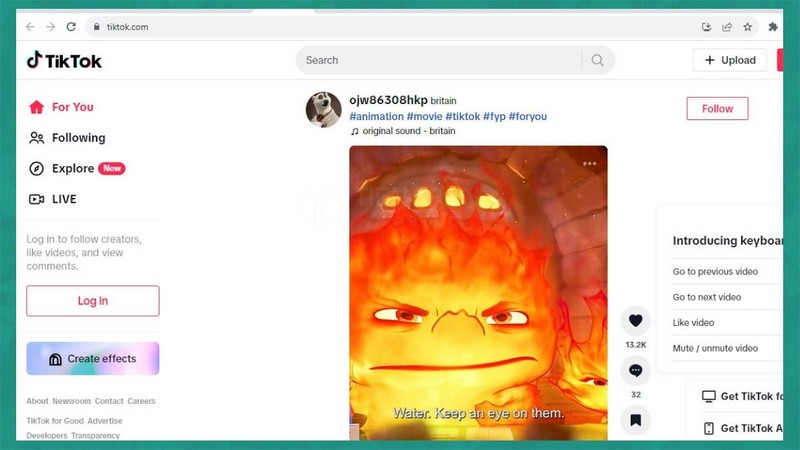
Nếu bạn quản lý nhiều video chuyên nghiệp, sử dụng TikTok Studio trên trình duyệt web sẽ giúp thao tác nhanh hơn.
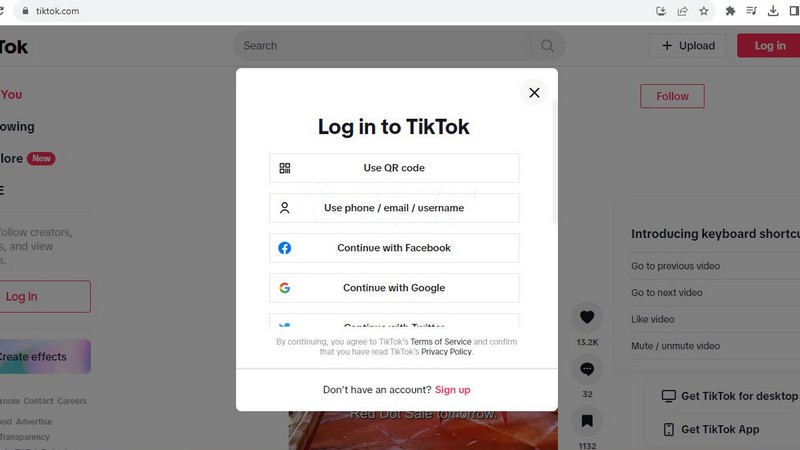
- Truy cập TikTok Studio trên trình duyệt và đăng nhập.
- Vào mục Bài đăng và bình luận (Posts and comments).
- Tại danh sách video, chọn video cần xử lý.
- Chọn Xóa (Delete) và xác nhận.
Lưu ý: Giao diện web đôi khi hạn chế một số tính năng so với mobile app. Nếu gặp lỗi, hãy quay lại thao tác trên điện thoại.
>> Xem thêm các tin tức công nghệ hữu ích:
Có thể xóa hàng loạt video trên TikTok cùng lúc không?
Hiện tại, đối với video đã đăng công khai, TikTok chưa hỗ trợ tính năng chọn và xóa hàng loạt (Select All -> Delete) trực tiếp trên ứng dụng để tránh người dùng thao tác nhầm. Bạn buộc phải xóa thủ công từng video.
Tuy nhiên, với Bản nháp (Drafts), bạn có thể xóa nhanh bằng cách:
- Vào Hồ sơ → Bản nháp.
- Chọn “Quản lý” (Manage) → Tích chọn nhiều video → Xóa.
Cảnh báo: Hãy thận trọng với các công cụ bên thứ 3 quảng cáo tính năng “xóa tất cả video trong 1 cú click” vì nguy cơ mất an toàn tài khoản rất cao.
>> Xem thêm các tin tức công nghệ hữu ích:
Khôi phục cài đặt gốc điện thoại Oppo
Bảng so sánh: Nên Xóa hay Ẩn video?
Nếu bạn còn phân vân, hãy tham khảo bảng so sánh dưới đây để đưa ra quyết định đúng đắn nhất cho kênh của mình.
(Cập nhật ngày 01/2026)
| Tiêu chí | Xóa Video (Delete) | Ẩn Video (Chế độ Riêng tư) |
| Hành động | Loại bỏ hoàn toàn khỏi kênh | Chuyển sang chế độ “Chỉ mình tôi” |
| Dữ liệu (View/Like) | Mất vĩnh viễn | Được giữ nguyên (Bảo lưu) |
| Khả năng khôi phục | Trong vòng 30 ngày | Có thể công khai lại bất cứ lúc nào |
| Độ an toàn cho kênh | Trung bình (Không nên xóa ồ ạt) | Cao (Không ảnh hưởng đề xuất) |
| Khuyên dùng khi | Video vi phạm, lỗi kỹ thuật nặng | Video ít view, sai thời điểm, muốn ẩn tạm thời |
Cách khôi phục video TikTok đã xóa
Nếu bạn lỡ tay thực hiện cách xoá video trên TikTok và muốn lấy lại, hãy thao tác ngay trong “thời gian vàng” (30 ngày):
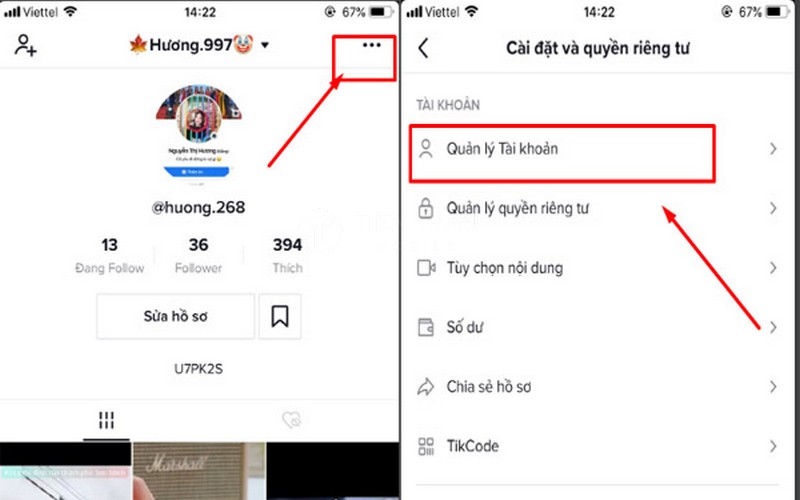
- Vào Hồ sơ → Chọn Menu (☰).
- Vào Cài đặt và quyền riêng tư → Trung tâm hoạt động.
- Chọn Đã xóa gần đây (Recently deleted).
- Chọn video muốn lấy lại và bấm Khôi phục (Restore).
Sau khi khôi phục, video sẽ quay lại hồ sơ cùng với các chỉ số like và comment trước đó.
Một số lỗi thường gặp và cách xử lý
- Nút xóa bị mờ/không phản hồi: Thường do lỗi bộ nhớ đệm (Cache) hoặc mạng yếu. Hãy thử xóa Cache trong Cài đặt hoặc khởi động lại máy.
- Video vẫn hiện sau khi xóa: Hãy thoát hẳn ứng dụng (Kill app) và vào lại để làm mới dữ liệu.
- App bị lag, đơ khi thao tác: Nếu bạn thường xuyên gặp tình trạng máy nóng, đầy bộ nhớ khiến việc quản lý kênh khó khăn, nguyên nhân có thể đến từ thiết bị.
Góc hỗ trợ kỹ thuật:
Để quá trình sáng tạo nội dung và quản lý kênh mượt mà nhất, thiết bị ổn định là yếu tố then chốt. Nếu điện thoại của bạn gặp lỗi phần mềm, đầy dung lượng hoặc thao tác chậm, bạn có thể tham khảo sự hỗ trợ từ Tiến Trần Mobile.
- Địa chỉ: 284 Cao Đạt, Phường 1, Quận 5.
- Hotline: 0943354321.
- Website: tientranmobile.com (Cập nhật bảng giá dịch vụ mới nhất tháng 01/2026).
Kết luận:
Việc nắm vững cách xoá video trên TikTok giúp bạn chủ động quản lý hình ảnh cá nhân và chất lượng kênh. Tuy nhiên, hãy cân nhắc kỹ giữa việc “Xóa” và “Ẩn” để bảo vệ công sức xây dựng kênh của mình. Chúc các bạn xây dựng được một kênh TikTok chuyên nghiệp và nhiều xu hướng!