Tin tức
MacBook Không Nhận Mạng Dây? Cách Khắc Phục Nhanh 2025
Bạn cắm dây mạng vào nhưng MacBook không nhận mạng dây, biểu tượng mạng vẫn hiển thị dấu chấm hỏi? Đừng vội đổi adapter hay đổ lỗi cho router! Bài viết này sẽ hướng dẫn bạn từng bước xác định nguyên nhân và khắc phục lỗi này đơn giản ngay tại nhà, phù hợp với cả dòng Mac Intel lẫn MacBook M1, M2 mới nhất. Đảm bảo sau khi đọc xong, bạn sẽ “lên mạng có dây” mượt như chưa từng có lỗi!
Dấu hiệu nhận biết Macbook không nhận mạng dây
Khi sự cố xảy ra, Macbook sẽ có những biểu hiện rõ ràng. Bạn có thể dễ dàng nhận biết qua các dấu hiệu sau:
- Không có biểu tượng mạng dây (< >): Trên thanh trạng thái (menu bar), bạn chỉ thấy biểu tượng Wi-Fi hoặc Bluetooth mà không có biểu tượng kết nối Ethernet.
- Báo “Cable Unplugged” hoặc “Not Connected”: Trong mục cài đặt mạng (Network Settings), hệ thống báo cáp chưa được cắm dù bạn đã kết nối.
- Có kết nối nhưng không vào được mạng: Biểu tượng mạng có thể hiển thị đã kết nối (màu xanh), nhưng trình duyệt Safari, Chrome không thể tải bất kỳ trang web nào.
Nguyên nhân phổ biến khiến Macbook không nhận mạng dây
Lỗi này có thể xuất phát từ cả phần cứng lẫn phần mềm. Dưới đây là các nguyên nhân thường gặp nhất:
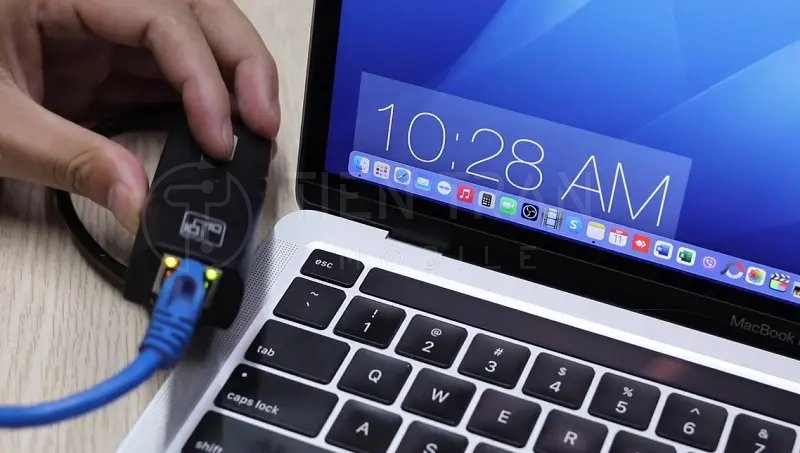
- Lỗi cáp mạng Ethernet: Cáp bị đứt ngầm, gập gãy, hoặc đầu cắm RJ45 bị lỏng lẻo, tiếp xúc kém.
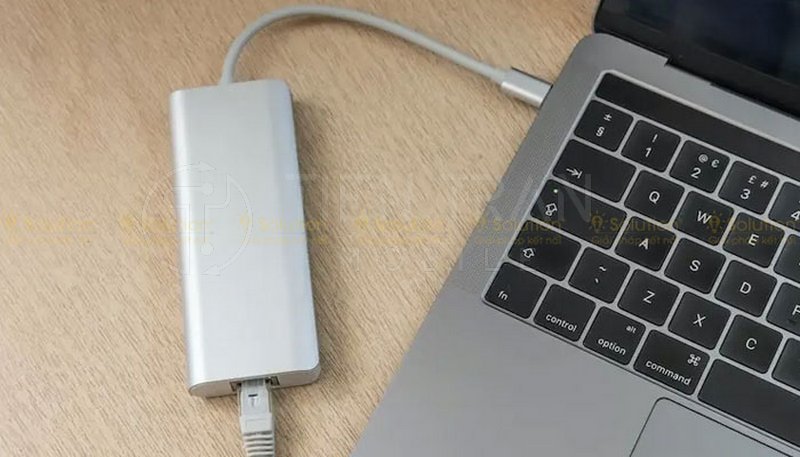
- Adapter chuyển đổi (USB-C/Thunderbolt sang LAN) bị lỗi: Các loại adapter rẻ tiền, không rõ nguồn gốc thường có chip xử lý kém, dễ hỏng hoặc gây nhiễu tín hiệu.
- Cổng kết nối trên Macbook hoặc Router bị bẩn/hỏng: Bụi bẩn lâu ngày hoặc hư hỏng vật lý ở cổng USB-C (trên Mac) hoặc cổng LAN (trên Router) làm cản trở kết nối.
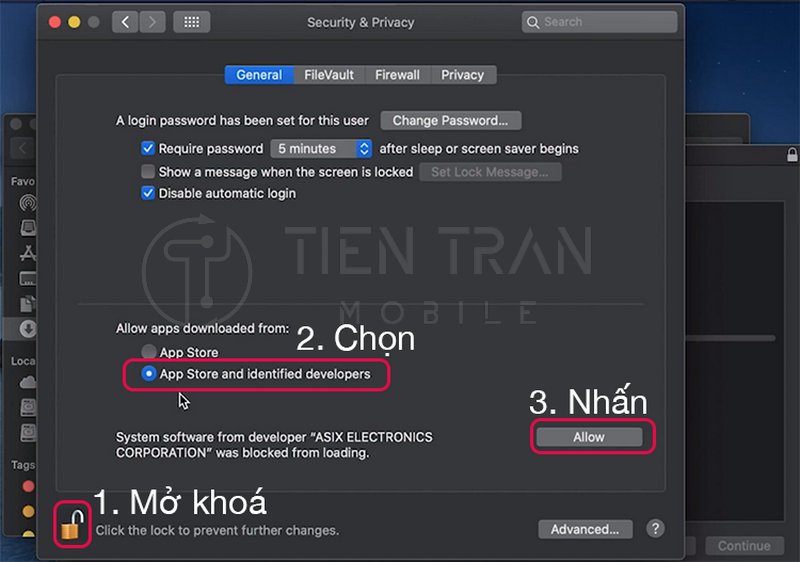
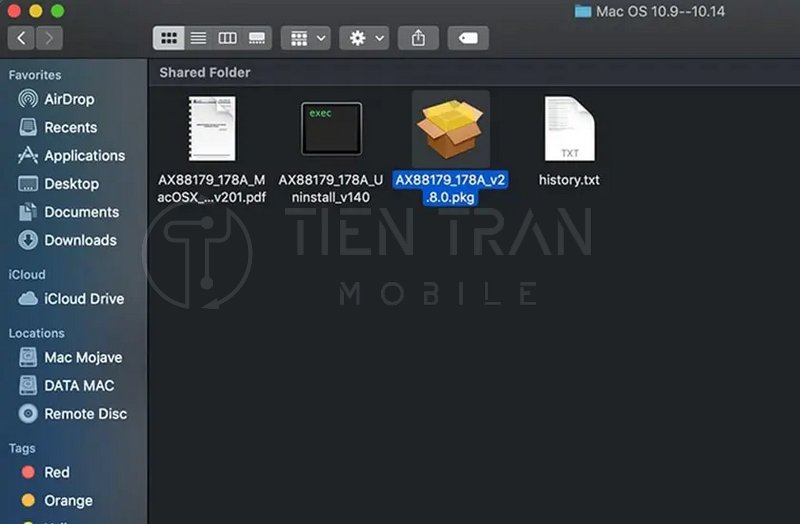
- Driver không tương thích: Các phiên bản macOS mới có thể không hỗ trợ driver của những adapter đời cũ, gây ra xung đột.
- Cấu hình mạng bị sai: Địa chỉ IP, Subnet Mask hoặc DNS được thiết lập thủ công không chính xác.
- Xung đột phần mềm: Một số ứng dụng VPN hoặc tường lửa có thể chặn kết nối mạng dây.
- Lỗi từ nhà cung cấp mạng hoặc Router: Modem/Router gặp sự cố, không cấp phát địa chỉ IP (DHCP) hoặc cổng LAN bị lỗi.
- Lỗi phần cứng trên mainboard: IC mạng hoặc chipset LAN trên bo mạch chủ của Macbook bị hỏng (đây là trường hợp hiếm gặp nhưng nghiêm trọng nhất).
Hướng dẫn chi tiết cách khắc phục lỗi Macbook không nhận mạng dây
Hãy bắt đầu với những giải pháp đơn giản nhất. Khoảng 70% các trường hợp có thể được xử lý thành công ngay tại nhà.
Kiểm tra phần cứng cơ bản: Cáp và Adapter
- Kiểm tra cáp Ethernet:
- Rút cáp ra và cắm lại thật chắc chắn ở cả hai đầu (Macbook và Router).
- Thử sử dụng một sợi cáp mạng khác (ưu tiên cáp Cat 6 trở lên) để loại trừ khả năng cáp hỏng.
- Quan sát đèn tín hiệu trên cổng LAN của Router. Nếu đèn sáng hoặc nhấp nháy, tín hiệu mạng vẫn hoạt động tốt.
- Kiểm tra Adapter chuyển đổi:
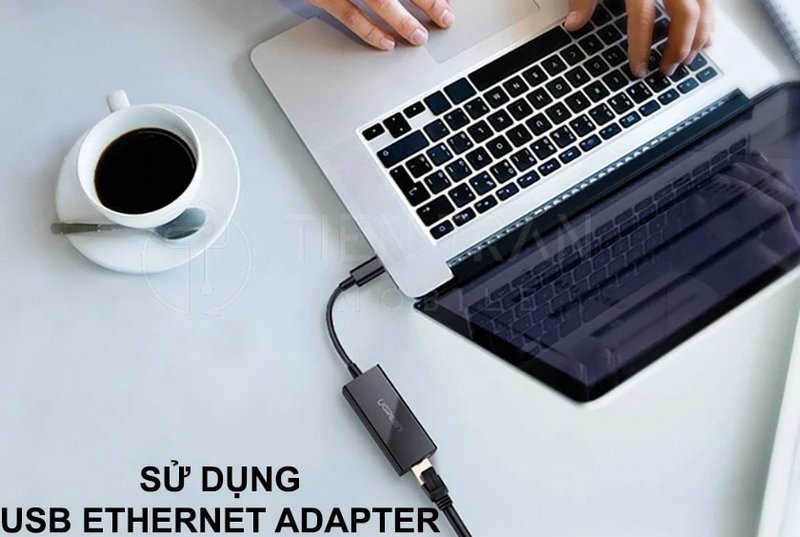
- Nếu bạn đang dùng adapter, hãy thử kết nối nó với một thiết bị khác để xem nó có hoạt động không.
- Khuyến nghị: Luôn ưu tiên sử dụng adapter chính hãng Apple hoặc từ các thương hiệu uy tín như Belkin, Anker, Ugreen. Các adapter này đảm bảo sự tương thích và độ ổn định cao nhất, đặc biệt với các dòng Macbook M1, M2, M3.
Cài đặt lại cấu hình mạng trên macOS
- Tạo lại dịch vụ mạng Ethernet:
- Vào System Settings → Network.
- Chọn dịch vụ Ethernet ở cột bên trái, nhấn vào dấu ba chấm (…) và chọn Make Service Inactive, sau đó chọn Remove Service.
- Nhấn lại vào dấu cộng (+), chọn Ethernet từ danh sách và nhấn Create để tạo lại.
- Gia hạn DHCP Lease:
- Trong System Settings → Network, chọn Ethernet.
- Nhấn vào nút Details… → TCP/IP.
- Nhấp vào nút “Renew DHCP Lease”. Thao tác này sẽ yêu cầu Router cấp một địa chỉ IP mới cho Macbook của bạn.
- Thay đổi DNS:
- Cũng trong mục TCP/IP, chuyển sang tab DNS.
- Nhấn dấu cộng (+) và thêm các địa chỉ DNS công cộng uy tín như:
- Google DNS: 8.8.8.8 và 8.8.4.4
- Cloudflare DNS: 1.1.1.1
Reset các thành phần hệ thống của Macbook
- Reset NVRAM/PRAM (Đối với Macbook Intel):
- Tắt máy hoàn toàn.
- Khởi động lại và nhấn giữ đồng thời tổ hợp phím Option + Command + P + R trong khoảng 20 giây, cho đến khi bạn nghe thấy tiếng khởi động lần thứ hai hoặc thấy logo Apple xuất hiện rồi biến mất.
- Reset SMC (Đối với Macbook Intel):
- Tắt máy hoàn toàn.
- Nhấn giữ tổ hợp phím Shift (trái) + Control (trái) + Option (trái) + Nút nguồn trong 10 giây rồi thả ra.
- Sau đó, nhấn nút nguồn để khởi động lại máy.
- Lưu ý: Macbook chạy chip Apple Silicon (M1, M2, M3) sẽ tự động thực hiện các quy trình tương tự khi bạn khởi động lại máy.
Cập nhật phần mềm và driver
- Cập nhật macOS:
- Vào System Settings → General → Software Update.
- Việc cập nhật macOS lên phiên bản mới nhất thường bao gồm các bản vá lỗi quan trọng, trong đó có cả lỗi liên quan đến driver mạng.
- Cập nhật firmware cho Router:
- Truy cập vào trang quản trị của Router (thường là 192.168.1.1 hoặc 192.168.0.1) và kiểm tra xem có phiên bản firmware mới nào không.
>> Xem thêm các dịch vụ tại đây
Thu mua đồ công nghệ cũ – định giá nhanh, nhận tiền ngay
Thu mua điện thoại cũ giá cao tại TP.HCM – nhanh chóng, minh bạch
Khi nào bạn cần mang Macbook đến trung tâm sửa chữa?
Nếu bạn đã thử tất cả các cách trên nhưng tình hình không cải thiện, có thể Macbook đã gặp lỗi phần cứng. Hãy mang máy đến một trung tâm uy tín như Tiến Trần Mobile nếu:
- Bạn đã thử nhiều cáp và adapter khác nhau mà vẫn không có kết nối.
- Cổng USB-C/Thunderbolt có dấu hiệu chập chờn, lúc nhận lúc không.
- Máy nóng bất thường hoặc tự khởi động lại khi cắm cáp mạng.
Tiến Trần Mobile: Dịch vụ sửa lỗi Macbook không nhận mạng dây chuyên nghiệp
Tại Tiến Trần Mobile, chúng tôi cung cấp giải pháp toàn diện cho vấn đề của bạn:
- Kiểm tra & chẩn đoán lỗi miễn phí: Kỹ thuật viên sẽ kiểm tra tổng thể để xác định chính xác nguyên nhân mà không tốn chi phí.
- Linh kiện chính hãng, tương thích: Cung cấp adapter, cáp mạng chất lượng cao, đảm bảo tương thích hoàn toàn với Macbook.
- Sửa chữa chuyên sâu: Đội ngũ kỹ thuật viên giàu kinh nghiệm có thể xử lý các lỗi phức tạp liên quan đến IC mạng, chipset trên mainboard.
- Quy trình nhanh chóng, bảo hành rõ ràng: Xử lý nhanh trong ngày và cung cấp chế độ bảo hành uy tín cho dịch vụ sửa chữa.
>> Xem thêm các dịch vụ tại đây
MacBook kết nối Wi-Fi nhưng không vào được mạng – Mẹo khắc phục nhanh
Laptop lên màn hình nhưng không chạy – 4 cách xử lý hiệu quả
Laptop lên nguồn nhưng không lên màn hình – Hướng dẫn nhanh tại nhà
Câu hỏi thường gặp
- Macbook Air/Pro mới có cần mua adapter mạng không? Có. Hầu hết các dòng Macbook từ 2016 trở đi đã loại bỏ cổng LAN, vì vậy bạn cần mua một adapter chuyển đổi từ USB-C/Thunderbolt sang LAN.
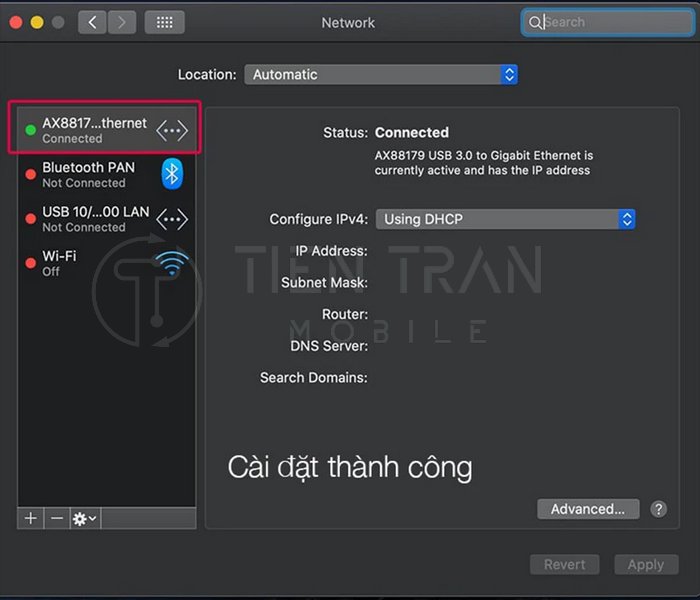
- Làm sao biết Macbook đã nhận mạng dây thành công? Vào System Settings → Network, nếu mục Ethernet hiển thị trạng thái “Connected” (Đã kết nối) với một dải địa chỉ IP, tức là đã thành công.
- Adapter mạng nào tốt nhất cho Macbook M1/M2/M3? Các adapter sử dụng cổng Thunderbolt 3/4 hoặc USB4 cho tốc độ và độ ổn định cao nhất. Những thương hiệu như Apple, Belkin, Anker, và Ugreen là lựa chọn đáng tin cậy.