Tin tức
MacBook Mở Không Lên Màn Hình? Cách Xử Lý Hiệu Quả Nhất
Bạn hoang mang vì MacBook mở không lên màn hình, dù đã nhấn nút nguồn nhiều lần? Đây là lỗi phổ biến nhưng không phải lúc nào cũng nghiêm trọng. Bài viết này từ Tiến Trần Mobile sẽ giúp bạn xác định nguyên nhân chính xác, hướng dẫn khắc phục tại nhà và khi nào cần đem máy đi kiểm tra – tất cả đều đơn giản, dễ hiểu và đầy đủ!
5 Bước Xử Lý Nhanh Tại Nhà Khi MacBook Mở Không Lên Màn Hình
Trước khi nghĩ đến việc mang máy đi sửa, có đến 70% trường hợp MacBook mở không lên màn hình có thể được khắc phục bằng các thao tác đơn giản sau.

1. Kiểm tra Nguồn điện và Bộ sạc
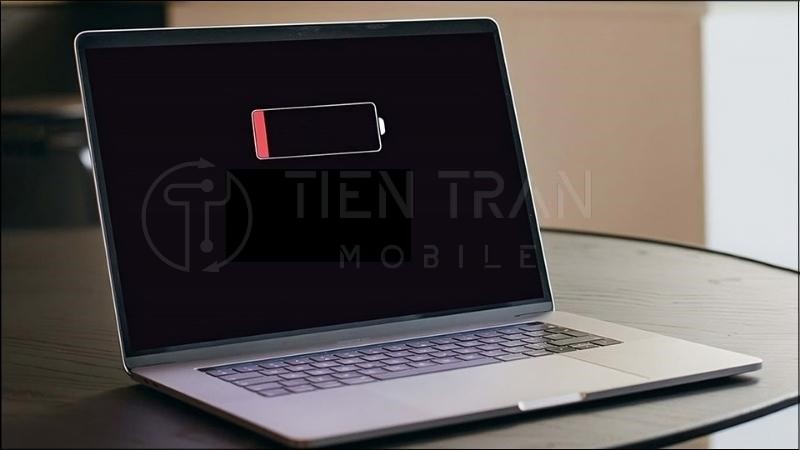
Đây là nguyên nhân phổ biến nhất. Máy hết pin hoặc sạc không vào điện sẽ không thể khởi động.
- Hành động:
- Kiểm tra đèn LED trên đầu sạc MagSafe hoặc cáp USB-C. Nếu đèn không sáng, hãy cắm sạc vào một ổ điện khác.
- Kiểm tra lại cáp sạc có bị đứt ngầm hay không. Nếu có thể, hãy thử với một bộ sạc MacBook chính hãng khác.
2. Tăng Độ sáng Màn hình
Đôi khi, máy vẫn hoạt động nhưng màn hình tối đen do vô tình chỉnh độ sáng về mức 0.
- Hành động: Nhấn phím F2 (phím có biểu tượng mặt trời) nhiều lần để tăng độ sáng.
3. Ngắt Kết nối Toàn bộ Phụ kiện
Các thiết bị ngoại vi như USB, hub chuyển đổi, ổ cứng ngoài đôi khi gây xung đột, khiến MacBook không thể khởi động.
- Hành động: Rút toàn bộ phụ kiện ra khỏi máy và thử khởi động lại.
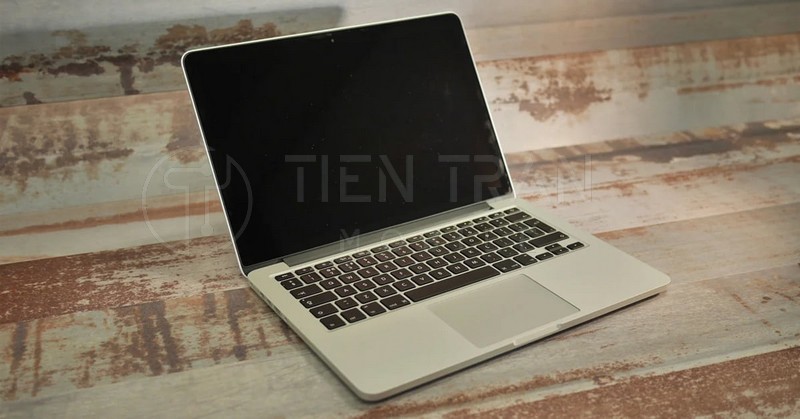
4. Khởi động lại Cưỡng bức (Force Restart)
Nếu máy bị treo ở trạng thái màn hình đen, việc khởi động lại cưỡng bức có thể giải quyết vấn đề.
- Hành động: Nhấn và giữ nút nguồn trong khoảng 10 giây cho đến khi máy tắt hẳn, sau đó thả tay ra và nhấn lại nút nguồn để bật máy.
5. Reset NVRAM / PRAM (Dành cho MacBook Intel)
NVRAM/PRAM là bộ nhớ lưu trữ các cài đặt hệ thống cơ bản. Reset lại có thể sửa các lỗi liên quan đến khởi động.
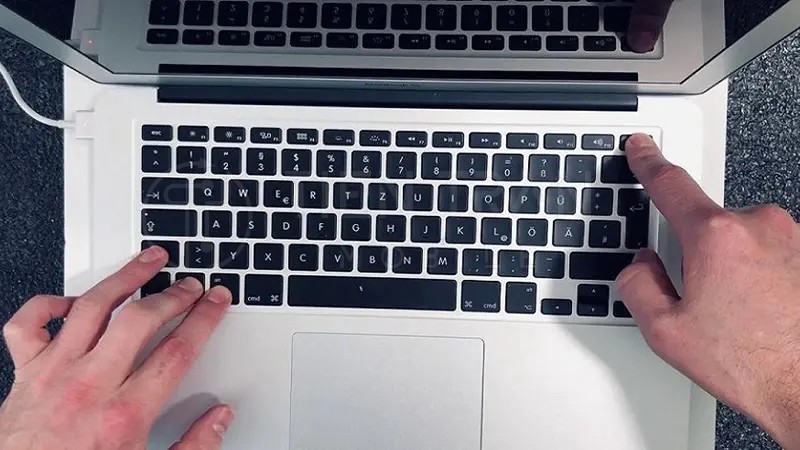
- Hành động: Tắt máy hoàn toàn. Bật máy lên và nhấn giữ ngay lập tức tổ hợp phím Command + Option + P + R. Giữ tổ hợp phím này trong khoảng 20 giây, bạn có thể nghe thấy tiếng chuông khởi động lần thứ hai.
3 Giải Pháp Nâng Cao Nếu Các Bước Trên Không Hiệu Quả
Nếu đã thử các cách trên mà màn hình MacBook vẫn không lên, vấn đề có thể nằm ở phần mềm hoặc phần cứng sâu hơn.
6. Khởi động vào Chế độ An toàn (Safe Mode)
Safe Mode sẽ khởi động macOS với các tính năng cần thiết nhất, giúp xác định lỗi có phải do phần mềm hay không.
- Với MacBook Intel: Giữ phím Shift ngay khi bấm nút nguồn.
- Với MacBook Apple Silicon (M1, M2…): Giữ nút nguồn cho đến khi màn hình tùy chọn khởi động xuất hiện, sau đó chọn ổ đĩa và nhấn giữ phím Shift rồi chọn “Continue in Safe Mode”.
Nếu máy vào được Safe Mode, nguyên nhân có thể do ứng dụng hoặc tiện ích của bên thứ ba.
7. Sử dụng Chế độ Khôi phục (Recovery Mode)
Recovery Mode cho phép bạn sử dụng công cụ Disk Utility để kiểm tra và sửa lỗi ổ cứng.
- Với MacBook Intel: Giữ tổ hợp phím Command + R khi khởi động.
- Với MacBook Apple Silicon: Giữ nút nguồn cho đến khi màn hình tùy chọn khởi động hiện ra, sau đó chọn “Options”.
Tại đây, bạn có thể vào Disk Utility và chạy First Aid để sửa lỗi ổ đĩa. Nếu cần, bạn cũng có thể cài đặt lại macOS từ đây.
8. Lỗi Phần cứng: Dấu hiệu Cần Can thiệp Chuyên sâu
Nếu tất cả các giải pháp phần mềm đều thất bại, rất có thể chiếc MacBook của bạn đã gặp sự cố về phần cứng.
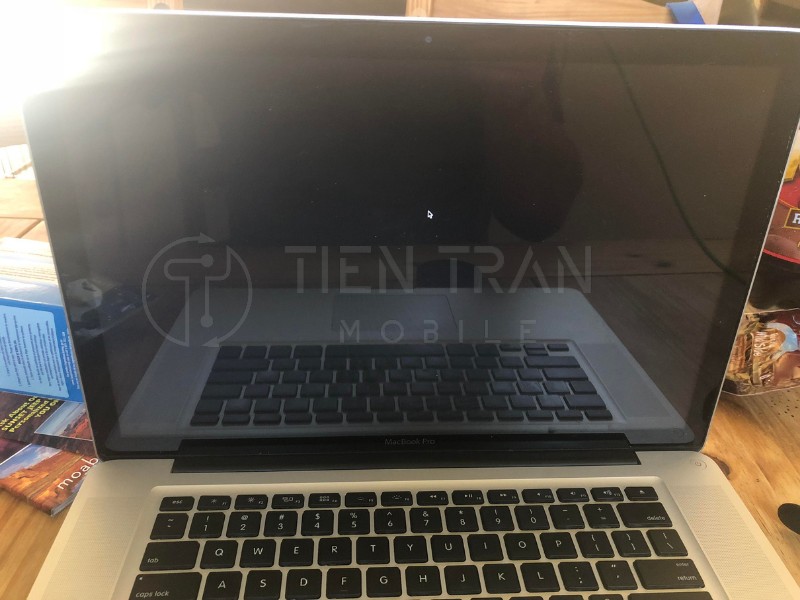
- Lỗi Card màn hình (GPU): Thường gặp ở các dòng MacBook Pro cũ, biểu hiện là màn hình đen nhưng máy vẫn có âm thanh, quạt quay, hoặc xuất hình được qua cổng HDMI/Thunderbolt.
- Lỗi Cáp màn hình: Đặc biệt là lỗi Flexgate trên một số dòng MacBook Pro, màn hình chỉ sáng khi mở ở một góc nhất định (< 40 độ).
- Lỗi Mainboard (Bo mạch chủ): Đây là lỗi nghiêm trọng nhất, thường do vào nước, va đập. Máy sẽ không có bất kỳ dấu hiệu nào của sự sống (không âm thanh, không quạt, sạc không vào điện).
Đối với các lỗi phần cứng, bạn không nên tự ý tháo máy nếu không có chuyên môn. Việc này có thể gây ra hư hỏng nặng hơn.
>> Xem thêm các dịch vụ tại đây
Thu mua đồ công nghệ cũ – giá cao, thanh toán ngay
Thu mua điện thoại cũ giá cao tại TP.HCM – thủ tục nhanh chóng
Sửa Lỗi MacBook Mở Không Lên Màn Hình Uy Tín tại Tiến Trần Mobile
Khi bạn đã thử hết cách tại nhà mà không thành công, hãy để các chuyên gia giúp đỡ. Tiến Trần Mobile là địa chỉ sửa chữa MacBook chuyên nghiệp với hơn 9 năm kinh nghiệm.
- Kiểm tra lỗi Miễn Phí: Kỹ thuật viên sẽ chẩn đoán chính xác nguyên nhân chỉ trong 15 phút và báo giá minh bạch, bạn không tốn phí nếu không đồng ý sửa.
- Linh kiện Chính hãng: Chỉ sử dụng linh kiện zin, chất lượng cao, có bảo hành rõ ràng từ 3 – 12 tháng.
- Sửa chữa Nhanh chóng: Đội ngũ kỹ thuật viên tay nghề cao, xử lý các lỗi phức tạp ngay trong ngày.
- Bảo mật Tuyệt đối: Dữ liệu của bạn là ưu tiên hàng đầu. Bạn có thể ký tên lên linh kiện và quan sát trực tiếp quá trình sửa chữa.
Câu Hỏi Thường Gặp
- MacBook bật có tiếng quạt nhưng màn hình đen là lỗi gì?
Đây có thể là lỗi RAM, lỗi card màn hình hoặc lỗi kết nối giữa màn hình và mainboard. Bạn có thể thử xuất hình ra màn hình ngoài để kiểm tra.
- Làm sao để phân biệt lỗi màn hình và lỗi mainboard?
Nếu cắm sạc mà máy vẫn không có tín hiệu (đèn sạc không sáng, không có âm thanh), khả năng cao là lỗi mainboard. Nếu máy vẫn có âm thanh khởi động, quạt quay mà màn hình không lên, vấn đề thường nằm ở màn hình hoặc cáp màn hình.
- Chi phí sửa MacBook mở không lên màn hình có đắt không?
Chi phí phụ thuộc vào nguyên nhân. Nếu chỉ là lỗi phần mềm hoặc do sạc, chi phí rất thấp. Nếu phải thay thế linh kiện như cáp màn hình, IC nguồn hay card đồ họa, chi phí sẽ cao hơn. Tại Tiến Trần Mobile, bạn sẽ được báo giá chi tiết trước khi sửa.
>> Xem thêm các dịch vụ tại đây
MacBook kết nối Wi‑Fi nhưng không vào được mạng – Mẹo xử lý nhanh
Laptop lên màn hình nhưng không chạy – 4 cách khắc phục tại nhà
Laptop lên nguồn nhưng không lên màn hình – Gợi ý xử lý nhanh
Tổng Kết
Tình trạng MacBook mở không lên màn hình có thể do nhiều yếu tố gây ra. Bằng cách thực hiện tuần tự các bước kiểm tra từ đơn giản đến phức tạp, bạn có thể tự mình khắc phục nhiều sự cố phổ biến.
Tuy nhiên, với các lỗi phần cứng, việc tìm đến một trung tâm uy tín như Tiến Trần Mobile là giải pháp an toàn và hiệu quả nhất.
Đừng để công việc bị gián đoạn! Hãy liên hệ ngay với Tiến Trần Mobile qua hotline 0943 354 321 hoặc đến trực tiếp địa chỉ 284 Cao Đạt, Phường 1, Quận 5, TP.HCM để được kiểm tra và tư vấn miễn phí.