Tin tức
Quên Pass Máy Tính: 5 Cách Mở Khóa Nhanh Nhất 2026
Bạn đang bế tắc ngoài màn hình đăng nhập vì lỡ quên pass máy tính và lo lắng mất toàn bộ dữ liệu quan trọng trên Windows 10, 11? Đừng vội mang máy ra tiệm hay cài lại Win, bởi sự cố này hoàn toàn có thể tự xử lý tại nhà chỉ trong vài phút nếu biết đúng thủ thuật chuyên sâu. Bài viết dưới đây của Tiến Trần Mobile sẽ hướng dẫn bạn chi tiết các phương pháp khôi phục mật khẩu an toàn (dùng USB Boot, CMD hoặc Account Live), đảm bảo thành công 100% và giúp bạn truy cập lại laptop ngay lập tức.
Giải pháp nhanh cho người đang “gấp”
Nếu bạn đang quên pass máy tính, hãy xác định nhanh tình huống của mình qua bảng dưới đây để chọn hướng xử lý đúng đắn nhất.
Bảng phân loại cách xử lý (Cập nhật 01/2026)
| Tình huống gặp phải | Giải pháp an toàn nhất | Khả năng giữ dữ liệu | Nên tự làm? |
| Windows dùng Microsoft Account | Reset mật khẩu online trên web Microsoft | Rất cao | ✅ Có |
| Windows dùng Local Account | Dùng câu hỏi bảo mật tại màn hình khóa | Rất cao | ✅ Có |
| Máy có mã hóa BitLocker | Tìm Recovery Key trước khi thao tác sâu | Tùy tình huống | ⚠️ Cân nhắc |
| Máy công ty / Work or School | Liên hệ bộ phận IT / Quản trị mạng | Cao (nếu đúng quy trình) | ❌ Không |
| MacBook quên mật khẩu | Reset qua Apple ID hoặc Recovery Mode | Cao | ✅ Có |
| Không còn phương thức khôi phục | Cần mang ra tiệm kiểm tra kỹ thuật | Thấp – Trung bình | ⚠️ Nên ra tiệm |
Quên pass máy tính là gì? Nguyên nhân thường gặp
Hiểu đơn giản, quên pass máy tính là khi bạn không nhớ hoặc nhập đúng nhưng hệ thống vẫn báo sai mật khẩu/PIN để vào Windows hoặc macOS. Không chỉ do trí nhớ, nhiều trường hợp lỗi đến từ cài đặt hệ thống.
Các kịch bản “dở khóc dở cười” thường thấy:
- Đổi mật khẩu rồi quên ngay: Vừa đổi xong, định bụng “lát nữa sẽ nhớ” nhưng sau đó quên sạch.
- Lâu ngày không dùng: Laptop để quá lâu không mở, não bộ tự động “xóa” ký ức về mật khẩu.
- Nhầm lẫn tai hại: Nhập mật khẩu của máy A cho máy B, hoặc nhầm lẫn giữa mã PIN và Password.
- Lỗi bàn phím/bộ gõ: Bàn phím đang bật Caps Lock, NumLock hoặc bộ gõ tiếng Việt (Telex/VNI) khiến ký tự nhập vào bị sai lệch.
Trước khi thử các biện pháp chuyên sâu, hãy bình tĩnh kiểm tra lại phím Caps Lock và chế độ gõ của bạn. 80% trường hợp quên pass máy tính được giải quyết chỉ bằng việc kiểm tra lại bàn phím.
Những lưu ý “sống còn” trước khi mở khóa
Khi quên pass máy tính, rủi ro lớn nhất không phải là không vào được máy, mà là vào được nhưng mất sạch dữ liệu.
Xác định loại tài khoản
Nhìn kỹ màn hình đăng nhập để biết bạn đang dùng loại nào:
- Có Email (outlook.com, hotmail.com…): Đây là Microsoft Account.
- Chỉ có tên người dùng (User): Đây là Local Account (tài khoản cục bộ).
- Có tên miền công ty (Work/School): Tài khoản doanh nghiệp, cần liên hệ IT.
Cảnh báo rủi ro mã hóa (BitLocker)
Nếu máy tính của bạn đang bật BitLocker, việc reset mật khẩu bằng các công cụ can thiệp sâu (như USB Boot) có thể kích hoạt cơ chế khóa bảo vệ. Nếu không có Recovery Key, dữ liệu của bạn có thể bị mất vĩnh viễn.
Cách xử lý khi quên pass máy tính (Windows)
Dưới đây là các phương pháp chi tiết cho từng loại tài khoản trên Windows.
Cách 1: Reset mật khẩu online (Dành cho Microsoft Account)
Đây là cách nhanh và an toàn nhất nếu bạn đăng nhập Windows bằng tài khoản Microsoft.
- Dùng điện thoại hoặc máy tính khác truy cập trang khôi phục mật khẩu của Microsoft.
- Nhập Email/Số điện thoại liên kết với tài khoản.
- Nhận mã xác minh qua Email hoặc SMS.
- Tạo mật khẩu mới.
- Quay lại laptop, kết nối mạng và đăng nhập bằng mật khẩu vừa tạo.
Cách 2: Sử dụng câu hỏi bảo mật (Dành cho Local Account)
Nếu bạn dùng tài khoản cục bộ và đã thiết lập câu hỏi bảo mật từ trước:
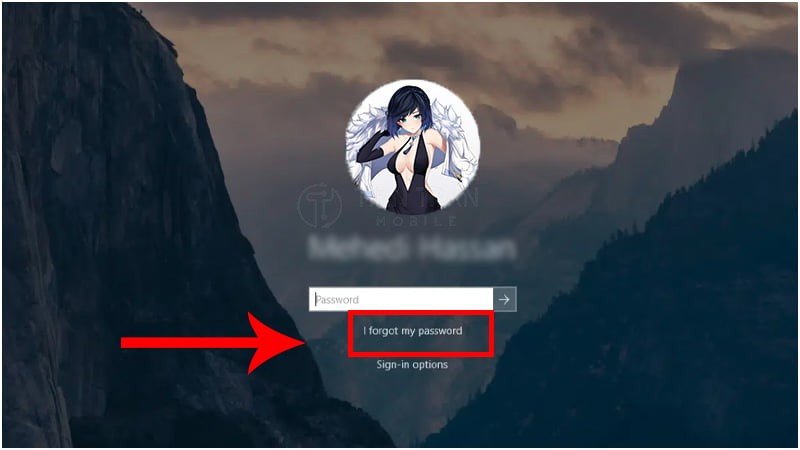
- Nhập sai mật khẩu 1 lần tại màn hình đăng nhập.
- Chọn dòng “Reset password” hiện ra bên dưới.
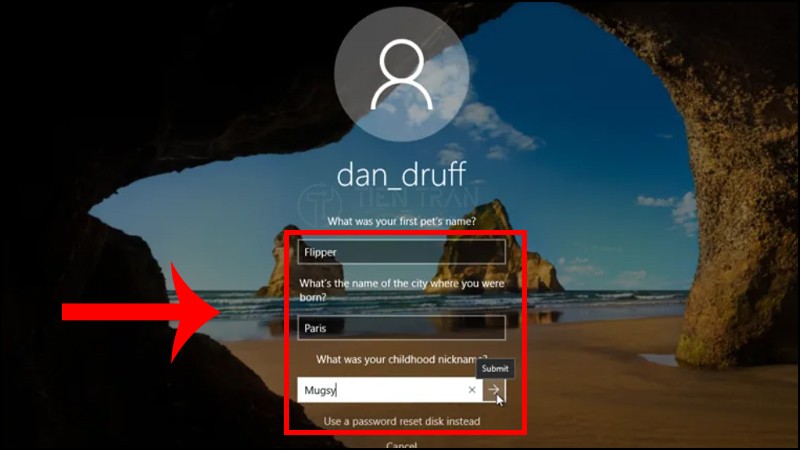
- Trả lời chính xác các câu hỏi bảo mật.
- Thiết lập mật khẩu mới và truy cập máy ngay lập tức.
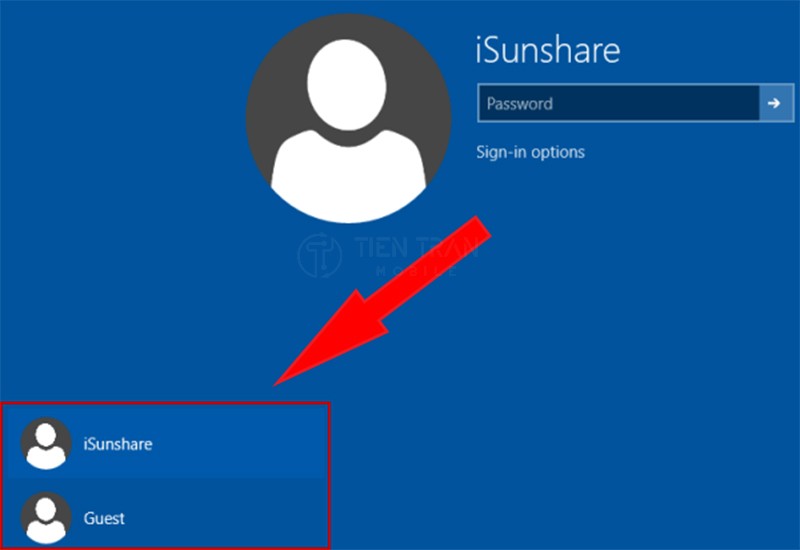
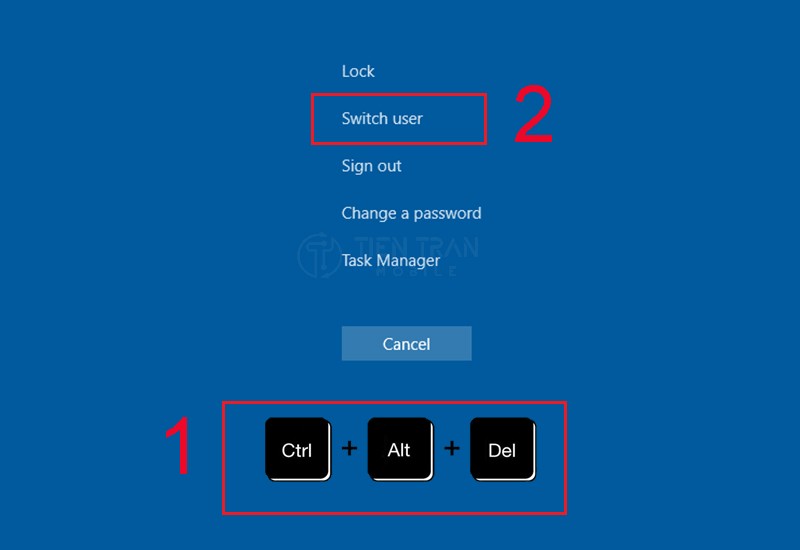
Cách 3: Đăng nhập bằng tài khoản Administrator khác
Nếu máy tính có nhiều người dùng và còn một tài khoản Admin khác hoạt động:
- Đăng nhập vào tài khoản Admin đó.
- Vào Control Panel hoặc Settings > Accounts.
- Chọn tài khoản đang bị quên pass máy tính.
- Chọn “Change password” hoặc “Reset password” để đặt lại mật khẩu cho tài khoản đó.
Khi nào nên dùng USB Boot hoặc phần mềm bên thứ 3?
USB Boot (như Hiren’s Boot, DLC Boot…) là công cụ mạnh mẽ nhưng là “con dao hai lưỡi”. Bạn chỉ nên dùng khi:
- Đã thử hết các cách chính thống của Microsoft nhưng thất bại.
- Máy tính là tài khoản Local và không có câu hỏi bảo mật.
- Bạn chấp nhận rủi ro có thể phải cài lại Windows nếu thao tác sai.
Lưu ý: Tuyệt đối cẩn thận nếu máy có BitLocker. Việc can thiệp bằng USB Boot có thể khiến ổ cứng bị khóa vĩnh viễn nếu thiếu chìa khóa khôi phục.

Bảng giá tham khảo dịch vụ mở khóa (Cập nhật 01/2026)
Nếu bạn không rành công nghệ, việc mang máy ra cửa hàng uy tín là lựa chọn an toàn để bảo vệ dữ liệu. Dưới đây là bảng giá tham khảo thị trường và tại Tiến Trần Mobile.
| Dịch vụ | Giá thị trường tham khảo | Giá tại Tiến Trần Mobile | Thời gian xử lý |
| Phá khóa Pass Windows thường | 150.000đ – 250.000đ | 100.000đ – 150.000đ | 15 – 30 phút |
| Mở khóa Macbook (EFI/System) | 300.000đ – 800.000đ | 250.000đ – 600.000đ | 1 – 2 giờ |
| Cài lại Windows + Giữ dữ liệu | 200.000đ – 350.000đ | 150.000đ | 45 – 60 phút |
| Phá BitLocker (Có Key) | 300.000đ – 500.000đ | 200.000đ – 300.000đ | Tùy dung lượng |
| Vệ sinh máy + Mở khóa | 250.000đ – 400.000đ | Combo ưu đãi 200k | 45 phút |
(Giá trên được cập nhật tháng 01/2026 và có thể thay đổi tùy tình trạng thực tế của máy).
Địa chỉ hỗ trợ mở khóa uy tín tại TP.HCM
Nếu bạn đã thử mọi cách mà vẫn quên pass máy tính hoặc sợ làm mất dữ liệu quan trọng, hãy để các kỹ thuật viên chuyên nghiệp hỗ trợ.
Tiến Trần Mobile chuyên xử lý các ca khó như:
- Máy bị khóa BitLocker, khóa tài khoản công ty.
- Quên mật khẩu Macbook, iMac.
- Máy cần cứu dữ liệu gấp trước khi reset.
Tại sao nên chọn Tiến Trần Mobile?
- Ưu tiên dữ liệu: Luôn tư vấn giải pháp giữ lại dữ liệu cho khách hàng là ưu tiên số 1.
- Minh bạch: Khách hàng ngồi xem trực tiếp quy trình xử lý.
- Giá cả hợp lý: Báo giá trước khi làm, không phát sinh chi phí vô lý.
Thông tin liên hệ:
- Địa chỉ: 284 Cao Đạt, Phường 1, Quận 5, TP.HCM
- Hotline: 0943 354 321
- Website: tientranmobile.com
Câu hỏi thường gặp
- Quên pass máy tính có tự mở được tại nhà không?
Có, nếu bạn sử dụng tài khoản Microsoft hoặc tài khoản Local có thiết lập câu hỏi bảo mật. Tuy nhiên, nếu máy có dữ liệu quan trọng hoặc mã hóa, bạn nên nhờ kỹ thuật viên hỗ trợ để tránh rủi ro.
- Mở khóa máy tính có bị mất dữ liệu không?
Nếu reset đúng cách (qua Microsoft Account hoặc câu hỏi bảo mật), dữ liệu không bị mất. Nếu phải cài lại Win hoặc format ổ C do không còn cách nào khác, dữ liệu trong ổ C sẽ mất (dữ liệu ổ D, E thường vẫn an toàn).
- Làm sao để tránh quên pass máy tính lần sau?
Bạn nên liên kết Windows với tài khoản Microsoft để dễ dàng reset online. Ngoài ra, hãy ghi chú lại mật khẩu vào một cuốn sổ tay hoặc ứng dụng quản lý mật khẩu trên điện thoại.
Kết luận:
Việc quên pass máy tính tuy phiền toái nhưng hoàn toàn có thể xử lý được. Hãy bình tĩnh xác định loại tài khoản và chọn phương án an toàn nhất. Nếu cần hỗ trợ kỹ thuật chuyên sâu, Tiến Trần Mobile luôn sẵn sàng đồng hành cùng bạn để mở khóa nhanh chóng và bảo vệ dữ liệu trọn vẹn.